Kit de Développement des Assets
Comment utiliser le Kit de Développement des Assets (Assets Development Kit - ADK en anglais) de nanos world
nanos world provides a fully configurable and ready Unreal Project called Assets Development Kit (ADK) to help you integrating and exporting Assets and Maps much faster.
This project contains Placeholders, Tools and Correct References that must be used in order to create Characters or set proper Physical Materials for example.
Téléchargement du Kit de Développement d'Assets
Our ADK is uploaded on GitHub, please download it's latest version and extract it in your computer.
Ouverture du Projet
You will find a file NanosWorldADK.uproject in there, just open it with Unreal Engine (make sure you have Set Up Unreal Engine before proceeding).
La première ouverture peut prendre un certain temps car les shaders initiaux doivent être compilés.
After it finishes compiling all shaders, you can proceed to the next step to import an asset or take a look below in all available tools.
Attention spéciale
Please do not MODIFY, DELETE, CREATE or COPY any file inside NanosWorld/ folder, otherwise the ADK will not work properly. Veillez également à ne pas les modifier involontairement ! Si l'on vous demande d'y enregistrer un fichier modifié, annulez-le ! All references must use NanosWorld/ the way they are.
NanosWorld/ folder has some Assets which you can use to reference your assets and make the export keep the correct references when using them in-game.
Mise à jour vers une version de l'ADK plus récente
To update your Unreal project to a newer Assets Development Kit version, you just need to download the newest version from GitHub and extract/paste it over the existing project, overriding all files.
It is recommended to backup your settings at Config/ folder because they will be overridden in cases you modified it. Habituellement, il est préférable de réappliquer manuellement vos paramètres modifiés dans les nouveaux paramètres du projet après les mises à jour.
Outils disponibles dans le projet ADK
Voici une liste de tous les outils et blueprints que vous pouvez utiliser pour vous aider à créer des assets plus rapidement :
- Placeholder Blueprints
NanosWorld/Blueprints/Placeholders/ - Lua Code Generator
NanosWorld/Blueprints/Utility/WBP_LuaCodeGenerator - Assets.toml Generator
NanosWorld/Blueprints/Utility/WBP_AssetsTomlGenerator - Sun & Sky Actor
NanosWorld/Blueprints/World/BP_SunSky - Physical Materials
NanosWorld/MaterialLibrary/PhysicalMaterials/ - Mannequin Skeleton
NanosWorld/Characters/Common/SKEL_Mannequin - Thumbnail Generator
NanosWorld/Blueprints/Utility/ThumbnailGenerator
Blueprints placeholders
NanosWorld/Blueprints/Placeholders/
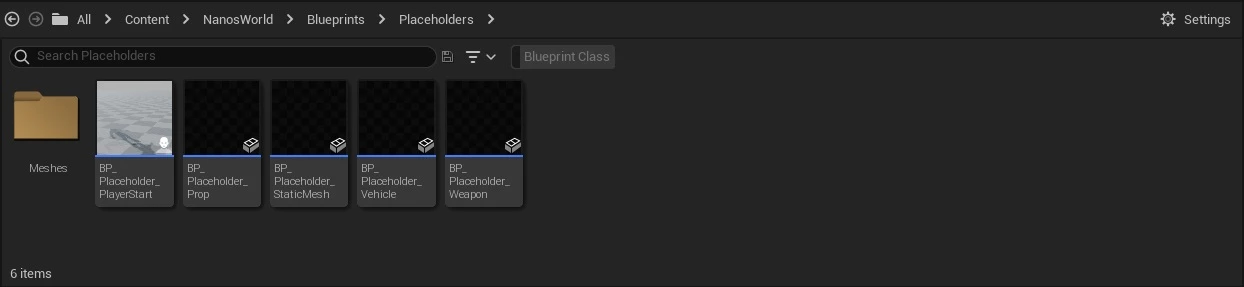
You can use the Placeholder Blueprints to set Spawn Positions of Vehicles, Weapons, Characters and Props. Cela sert uniquement à vous aider à générer du code Lua avec des positions de spawn à la fin. Ces Blueprints ne sont pas exportés avec la map. Use the Lua Code Generator to generate the Lua script with all spawn locations.
Générateur de code Lua
NanosWorld/Blueprints/Utility/WBP_LuaCodeGenerator
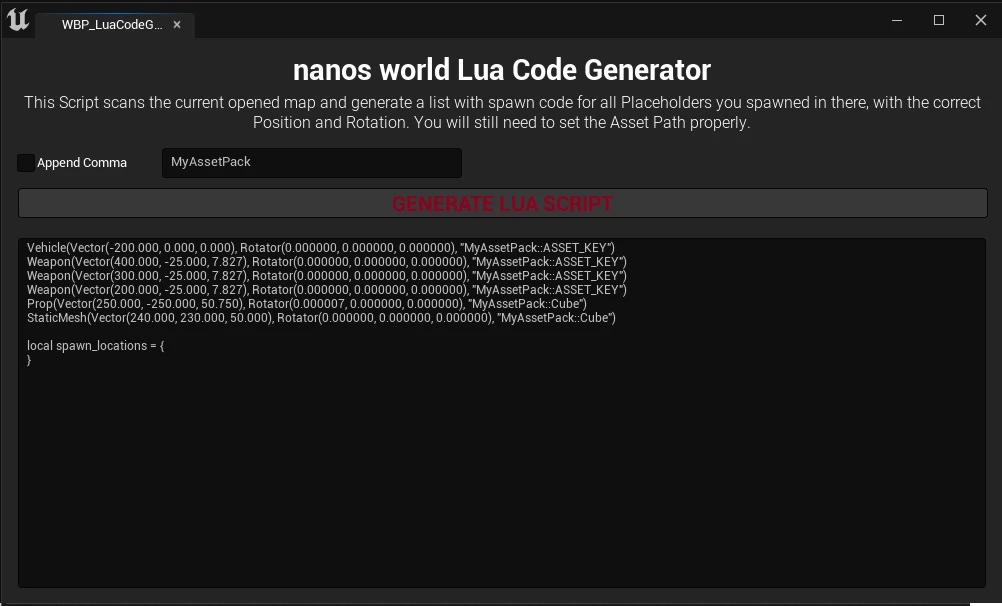
Lua Code Generator is an Editor Utility Widget which scans the map which is currently loaded in your Unreal and generate a list of spawn code with exact Location and Rotation for every Placeholder Blueprint you had spawned.
To open it, right click on it and press Run Editor Utility Widget:
Générateur Assets.toml
NanosWorld/Blueprints/Utility/WBP_AssetsTomlGenerator
This is an Editor Utility Widget which scans a folder (determined by the TextBox) and generates the configuration for an Assets.toml with all Assets in the folder (which can be used in nanos world).
Sun & Sky Actor
NanosWorld/Blueprints/World/BP_SunSky
This is a pre-configured Sun & Sky Blueprint which can be used and easily replaced by nanos world Official Sky with Sky.Spawn(). Cela est utile pour obtenir un résultat approximatif de l’éclairage tel qu’il apparaîtra en jeu si vous choisissez de faire apparaître le Sun par défaut.
Note: Overriding the Sun through Scripting with Sky.Spawn(), will respawn the Sun actor, which means no configuration did on the Sun & Sky actor will persist.
Exemple : l’intensité de la lumière, la couleur, le post-process et les autres configurations seront perdus.
Matériaux physiques
NanosWorld/MaterialLibrary/PhysicalMaterials/
If you are creating a Material, you can (and should) use these Physical Materials do integrate better with nanos world. L’utilisation de ces Physical Materials permettra à nanos world de reconnaître le type de surface de votre prop/objet, et d’appliquer automatiquement les sons appropriés d’impact ou de pas.
DO NOT modify or rename any Physical Materials, only use by referencing them in your Materials.
Squelette du mannequin
NanosWorld/Characters/Common/SKEL_Mannequin
To be able to create Skeletal (Character) Meshes which work with our Character class, you must set your Skeletal Mesh to use our Mannequin Skeleton. Ce squelette est le même que le mannequin par défaut d’Unreal Engine 5, donc toute Skeletal Mesh utilisant le squelette du mannequin UE4 fonctionnera également avec notre système !
To change a Skeletal Mesh's Skeleton: right click on it >> Skeleton >> Assign Skeleton and change it to our SKEL_Mannequin.
Générateur de vignettes
NanosWorld/Blueprints/Utility/ThumbnailGenerator
We've shipped a Thumbnail Generator tool to help you generating .jpg images of your assets. To use that, just open ThumbnailGenerator level and hit Play. Vous pourrez ensuite définir un dossier pour rechercher les assets (actuellement seuls les Static et Skeletal Meshes sont pris en charge) ainsi qu’un dossier pour enregistrer les images (.jpg). Vous pouvez également choisir de conserver l’arborescence des dossiers dans le dossier de sortie, ou bien d’enregistrer toutes les images dans un seul et même dossier. Once you hit Generate, it will start loading all assets and taking a photo from them.
Note: this may be a slow process depending if your assets were already compiled previously.
Il est également recommandé de générer les miniatures deux fois, afin de garantir qu’elles soient sauvegardées avec la meilleure qualité possible.