载具网格体
nanos world 中的载具实现了虚幻引擎的轮式载具。载具的基础网格体是一个骨骼网格体。
准备骨骼网格体
导入载具骨骼网格体并没有什么秘密可言。带有任何骨骼的任何骨骼网格体都可以工作。只需遵循以下几条规则:
- 每个车轮必须有一个骨骼,以便载具动画能够正确地旋转它们。
- 根骨骼应该以 X 轴向前、Z 轴向上的格式进行旋转。
- 根骨骼的缩放比例在理想情况下也应为
1, 1, 1。
来看看其中一个默认载具的骨骼结构:
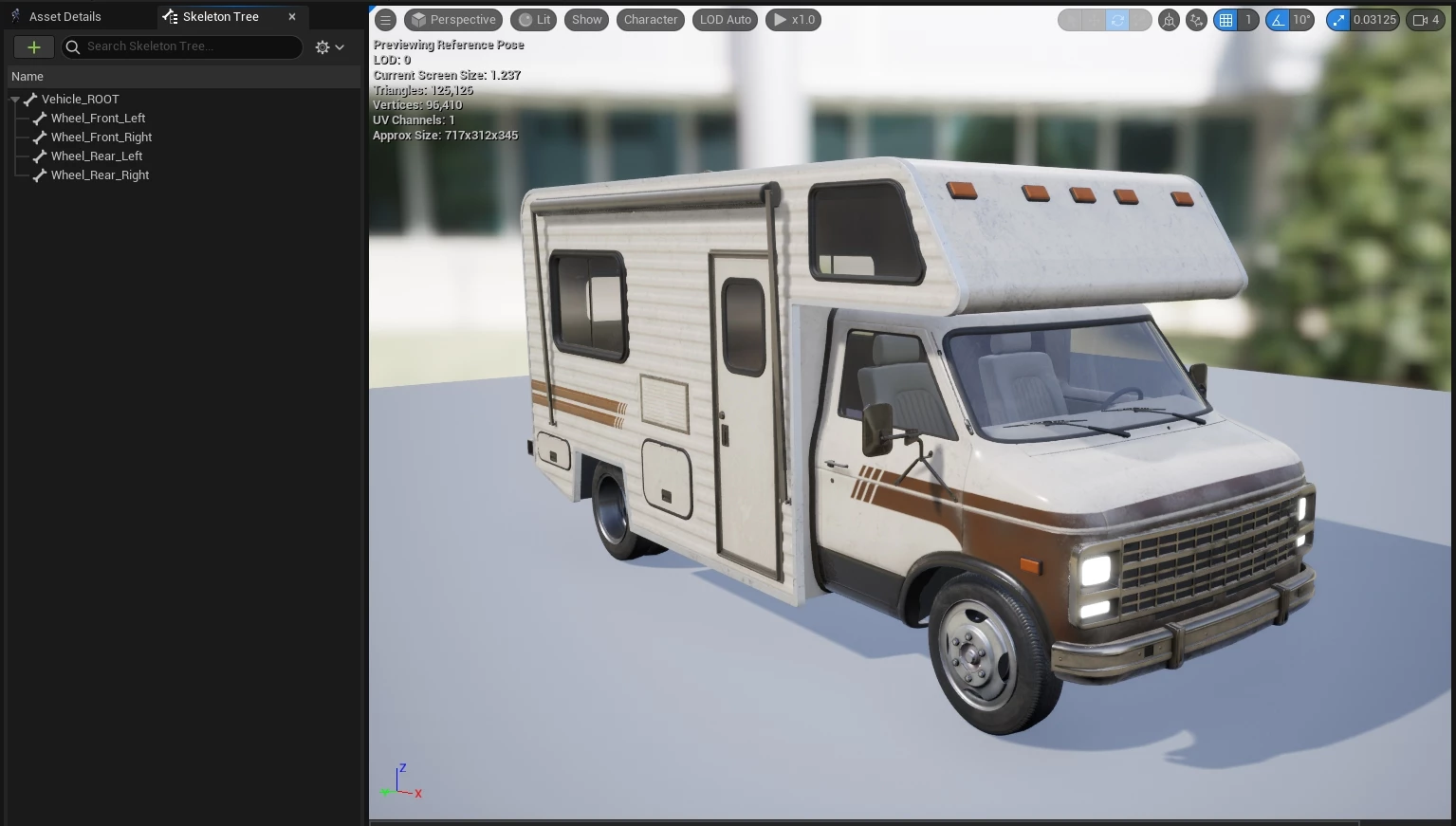
本示例中使用的该载具在根骨骼下方只有 4 个骨骼,分别对应每个车轮:Wheel_Front_Left、Wheel_Front_Right、Wheel_Rear_Left 和 Wheel_Rear_Right。你的骨骼不需要遵循这种命名方式,因为车轮骨骼的名称是通过 Lua 来设置的。
准备物理资产
另一个重要步骤是为骨骼网格体设置物理资产。如果你的骨骼网格体还没有物理资产,你可以通过右键点击骨骼网格体并选择创建来新建并分配一个:
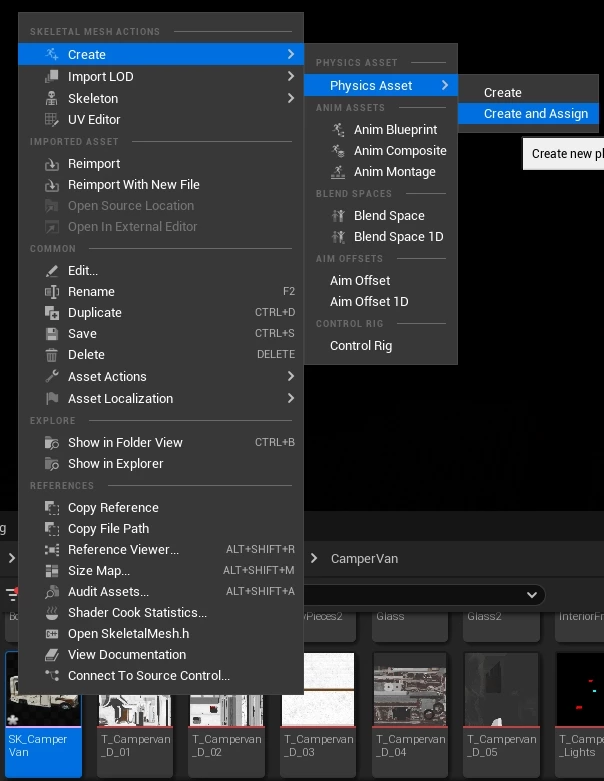
通常你只需要一个或几个与载具形状相符的简单盒体即可,你可以通过右键点击根骨骼来添加新的盒体,就像这样:
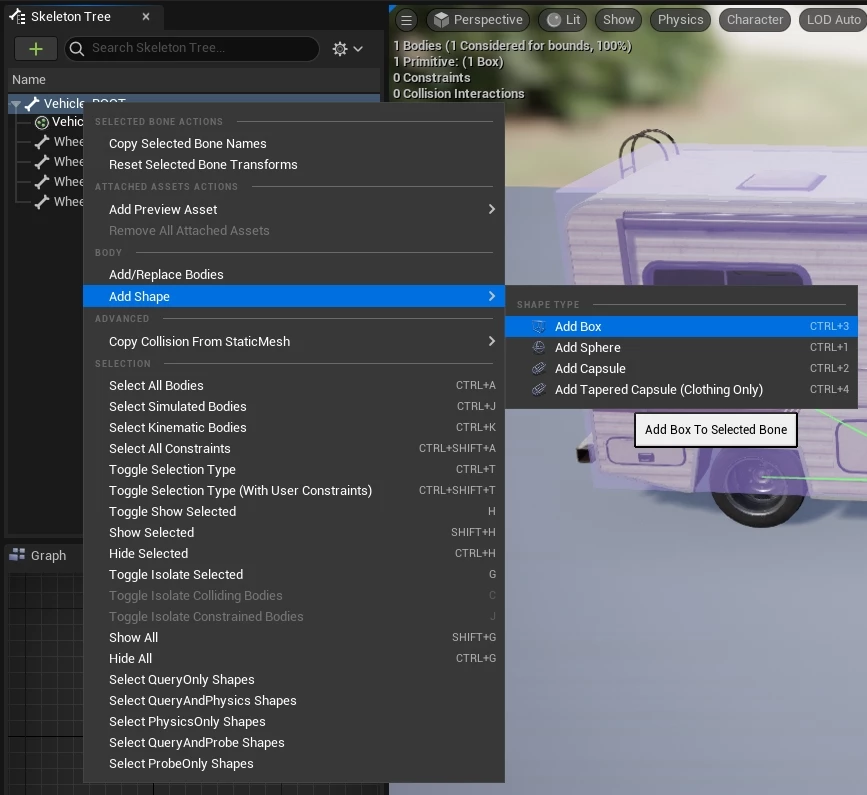
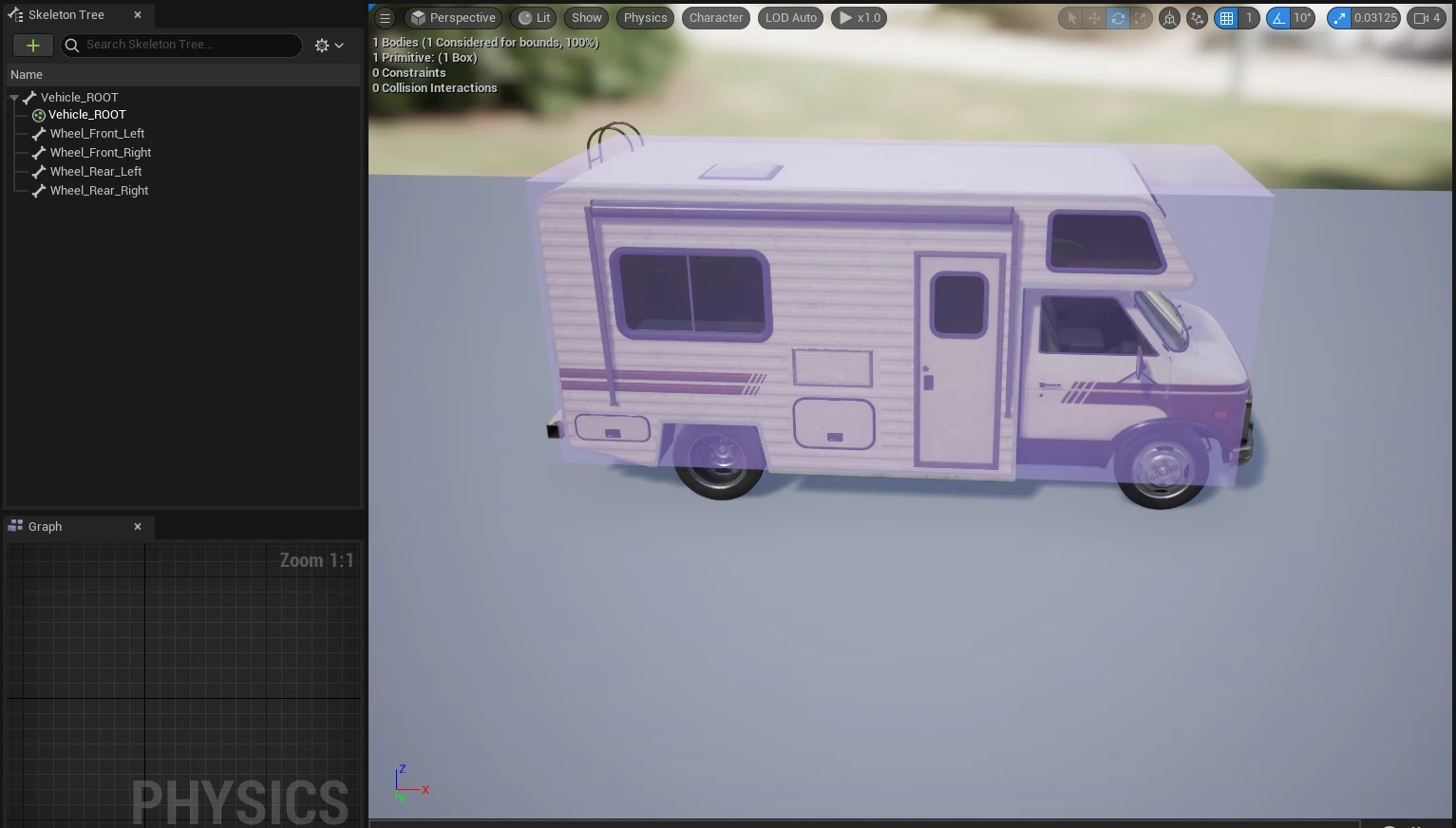
最终效果会像这样:
信息
切勿为车轮添加物理形状!通常你不需要它,而且它只会引发物理问题。在正常情况下,你只需要为根骨骼添加碰撞形状即可!
添加动态前大灯和尾灯
你可以通过配置载具的材质来使用内置的前大灯和尾灯系统:
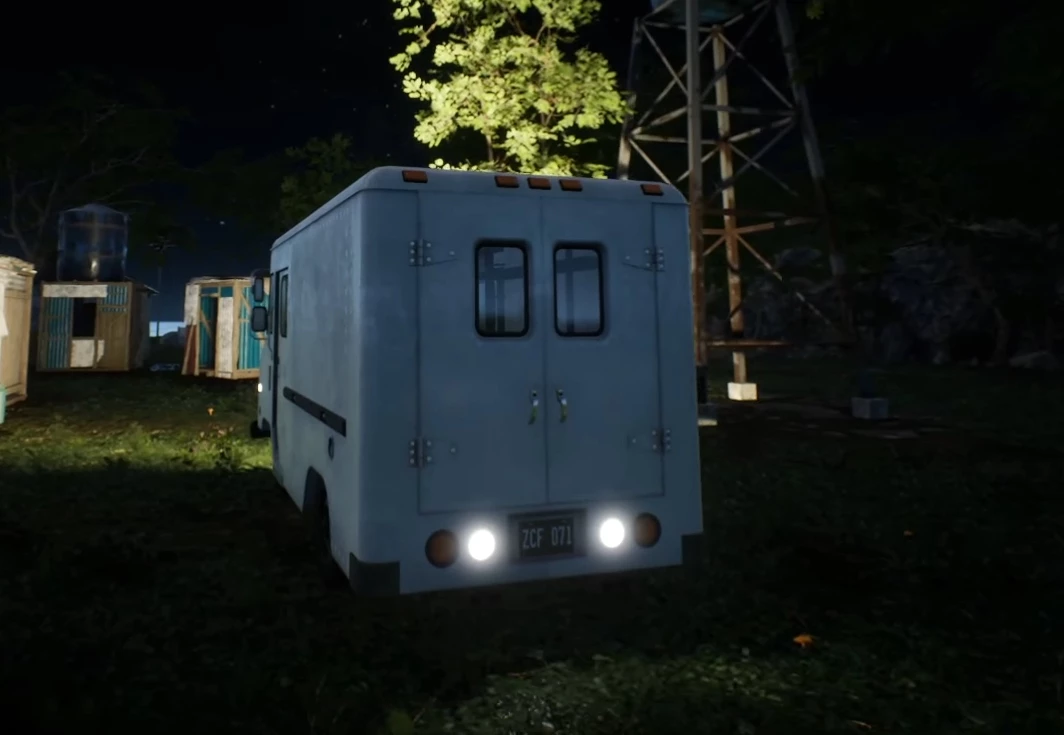
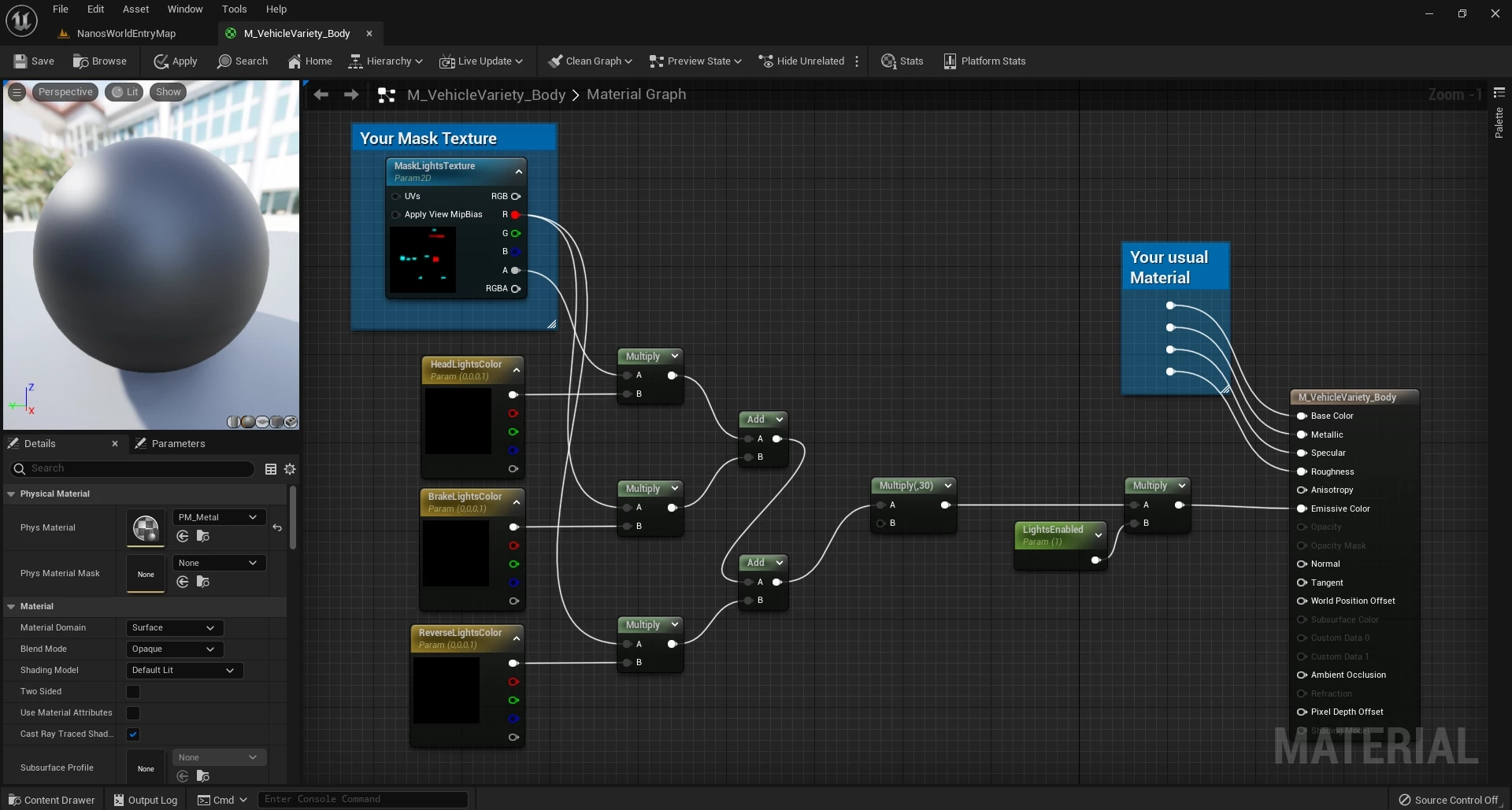
为此,你需要在载具的材质中设置 4 个参数:
| 类型 | 参数名称 | 描述 |
|---|---|---|
Scalar | LightsEnabled | 一个标量参数,将在 0 和 1 之间切换,用于开启和关闭所有灯光(例如,当载具引擎启动/关闭时) |
Vector | HeadLightsColor | 前大灯颜色 |
Vector | BrakeLightsColor | 刹车灯颜色 |
Vector | ReverseLightsColor | 倒车灯颜色 |
你应该将所有颜色与你的纹理遮罩相乘/插值,并将它们相加连接到自发光引脚中。使用 LightsEnabled 对最终结果进行最后一次乘法运算,就像这样:
提示
在本示例中,我将最终结果乘以了 30,以呈现出更强的发光效果。
导出载具
导出流程遵循将资产导出到 nanos world 的常规流程。请遵循导入自定义资产指南。