免费托管服务器 - Google Cloud
如何使用 Google Cloud Console 在 Compute Engine 的免费层级中创建 Linux 虚拟机实例。
我们不对你的 Google Cloud 平台上的费用或不当配置负责,本指南仅旨在提供托管的机会和可能性参考。
以下指南基于并摘录自 https://linuxhint.com/setup_google_cloud_server。
什么是 Google Cloud?

Google Cloud 于 2008 年推出,是一个全面的云计算套件,运行在 Google 用于其核心产品(包括 Google 搜索和 YouTube)的相同强大全球基础设施上。
Google Cloud 提供安全的存储、强大的计算能力和集成的关联数据分析产品,可以满足从个人家庭用户到大型企业的每个人的需求。
Google Cloud 一些最显著的用例包括网站托管、部署全球可用的应用程序、全托管云数据仓库、机器学习、共享游戏体验以及重复任务的自动化,这仅是其中的几个示例。
借助 Google Cloud,任何人都可以轻松在几秒钟内启动一台虚拟机,并将其用作物理服务器的无忧替代方案。 由于所有资源都是虚拟化的,你可以根据需要轻松添加更多处理能力或存储空间,因此你只需为实际使用的资源买单。
最棒的是,所有 Google Cloud 新用户都会收到 300 美元的赠金,可用于任何 Google Cloud 服务。 要符合获取赠金的条件,你必须是 Google Cloud 的新客户,并通过提供信用卡信息设置结算账户(用于验证你不是机器人)。
从零开始为 nanos world 设置 Google Cloud 服务器
Google 简化了从零开始设置新 Google Cloud 服务器的过程,整个过程从头到尾不应超过 15 分钟。
第 1 步:登录 Google Cloud
在 https://console.cloud.google.com 页面中,点击屏幕右上角位于的 免费开始使用吧:
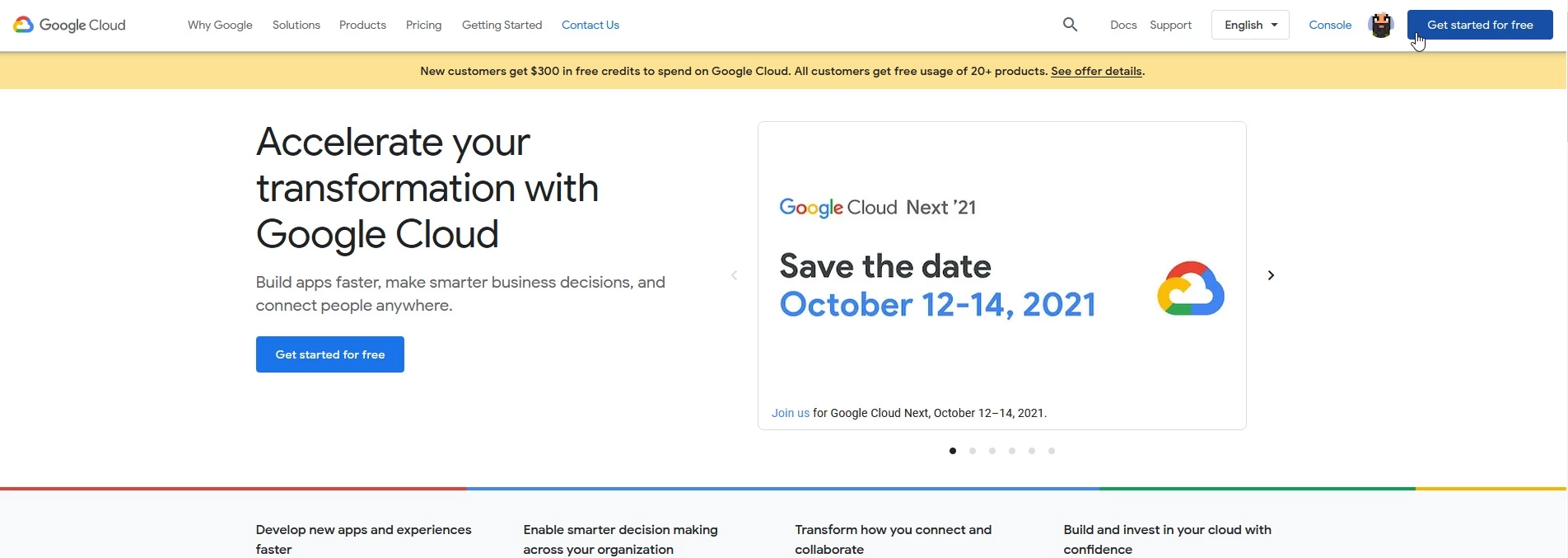
如果你之前未向 Google 提供过信用卡信息,系统现在会提示你填写。 不用担心:在你用完 300 美元赠金(可在一年内使用)之前,Google 不会收取任何费用。 此外,你必须手动升级到付费账户,Google 才会开始向你计费。
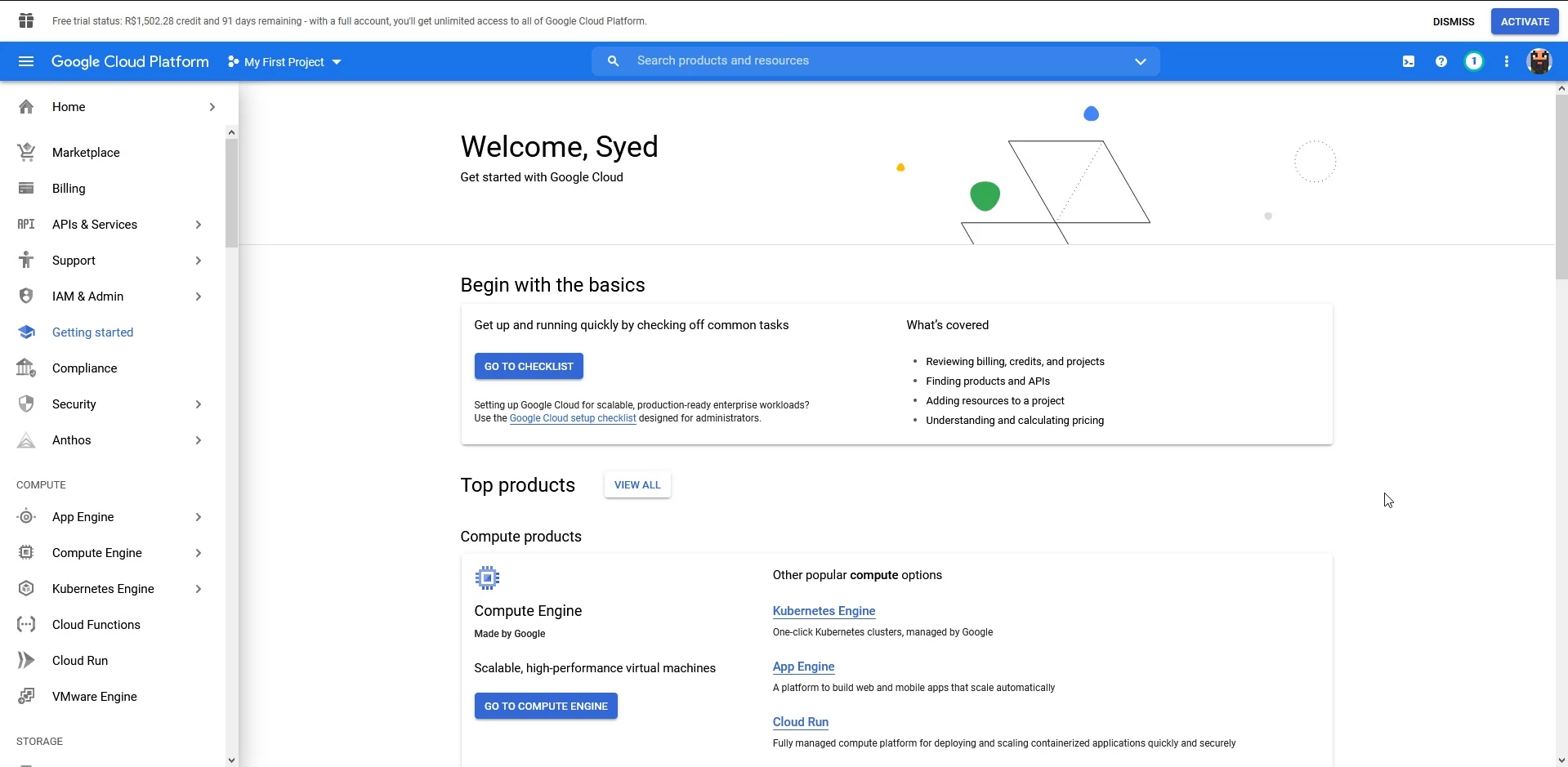
第 2 步:创建新的 Google Cloud 服务器
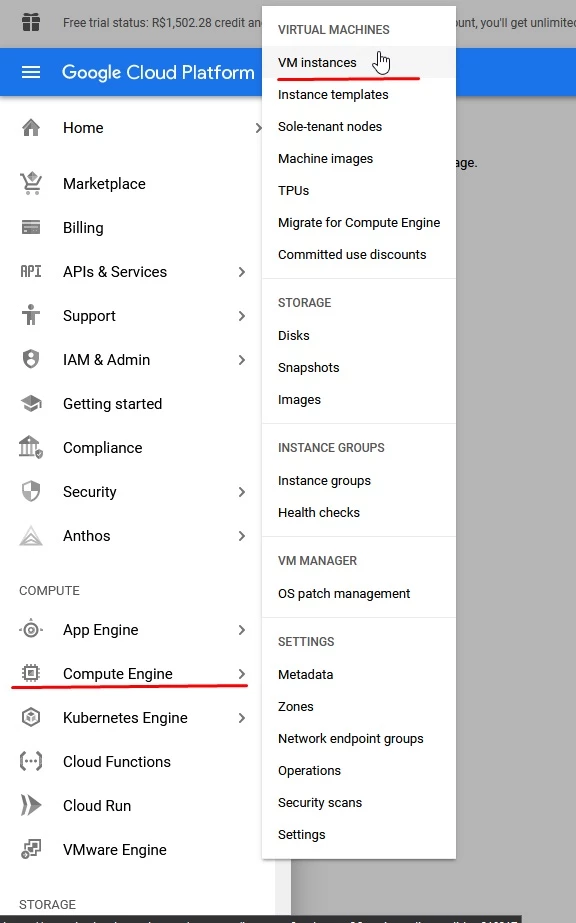
要创建新的虚拟机,请选择“Compute Engine”,然后选择“虚拟机实例”
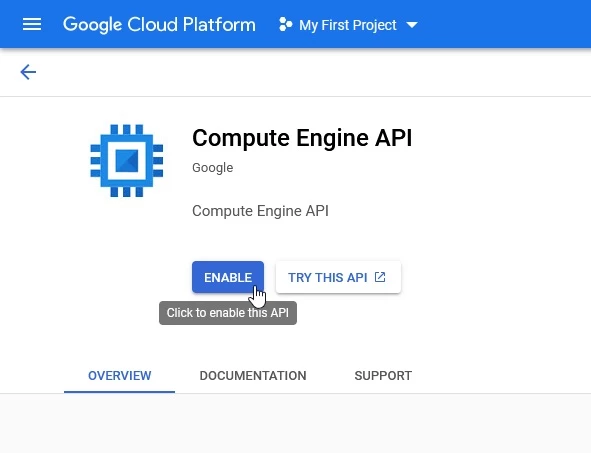
如果尚未启用,请启用它并等待约 1-2 分钟以完成:
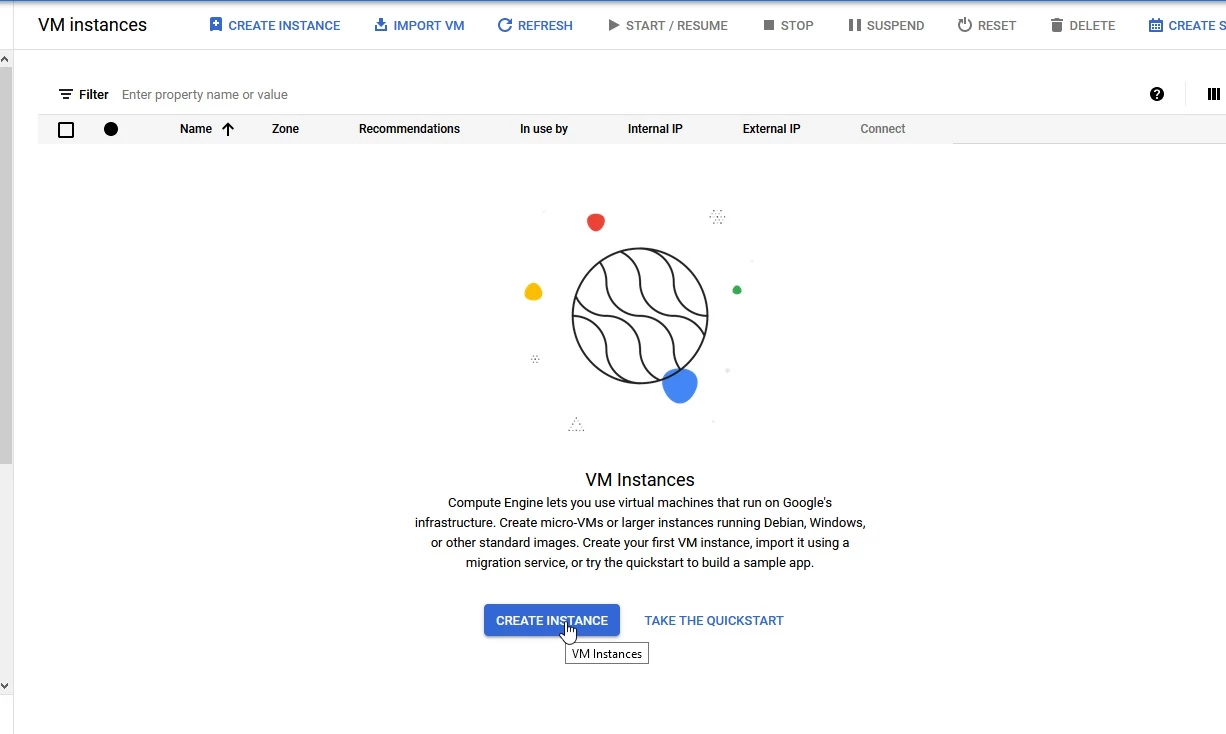
之后,你将能够创建一个新的实例:
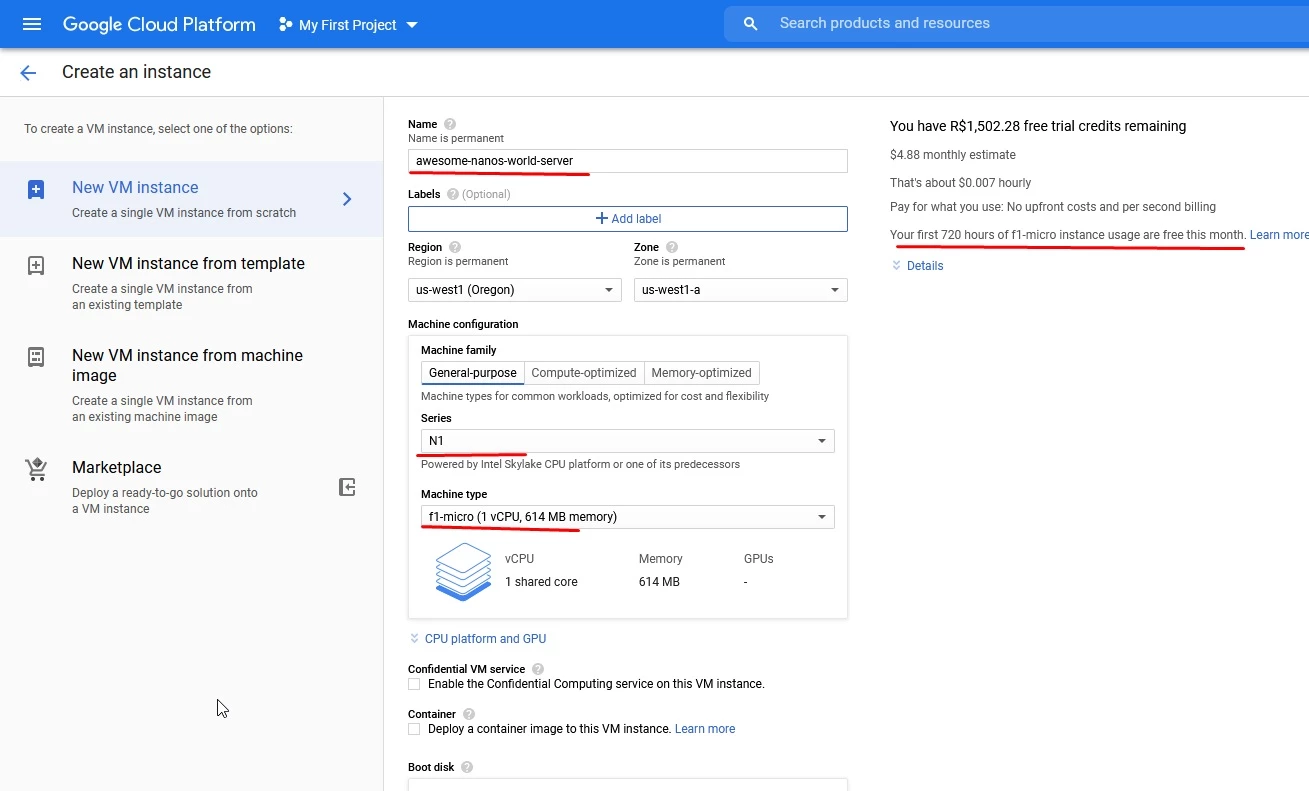
为其指定一个名称,并在机器配置下选择系列 N1 和机器类型 f1-micro——这部分非常重要,因为只有 f1-micro 属于免费层级。 此外,你需要选择以下区域之一才能享受免费层级:俄勒冈州:us-west1、爱荷华州:us-central1 或南卡罗来纳州:us-east1。
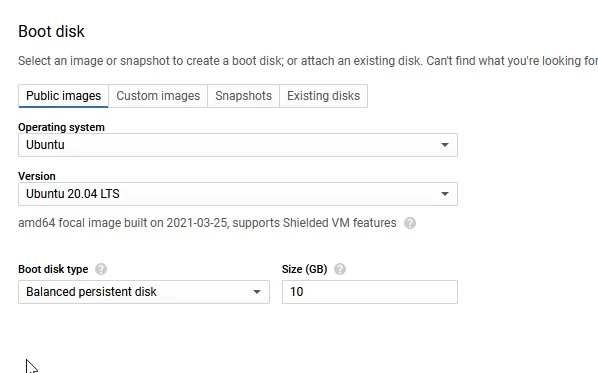
在启动磁盘下,本指南建议选择 Ubuntu 20.04 LTS:
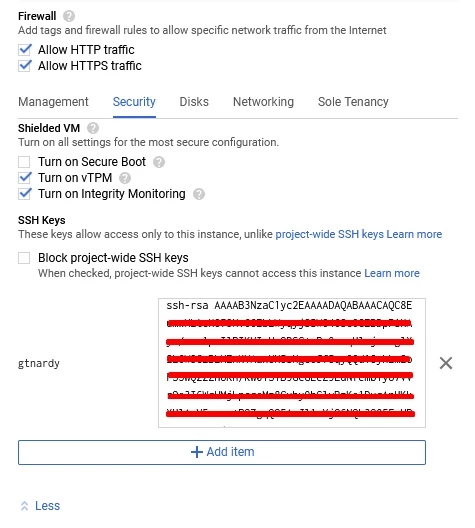
在防火墙下选择允许 HTTP 和 HTTPS 流量,并在安全选项卡中添加你的公钥 SSH 密钥。如果你还没有密钥,请创建一个密钥。 只有拥有 SSH 密钥,你才能从电脑连接到你的实例。
一切配置完毕后,点击页面底部的“创建”按钮。
步骤 3:使用你的 Google Cloud 服务器
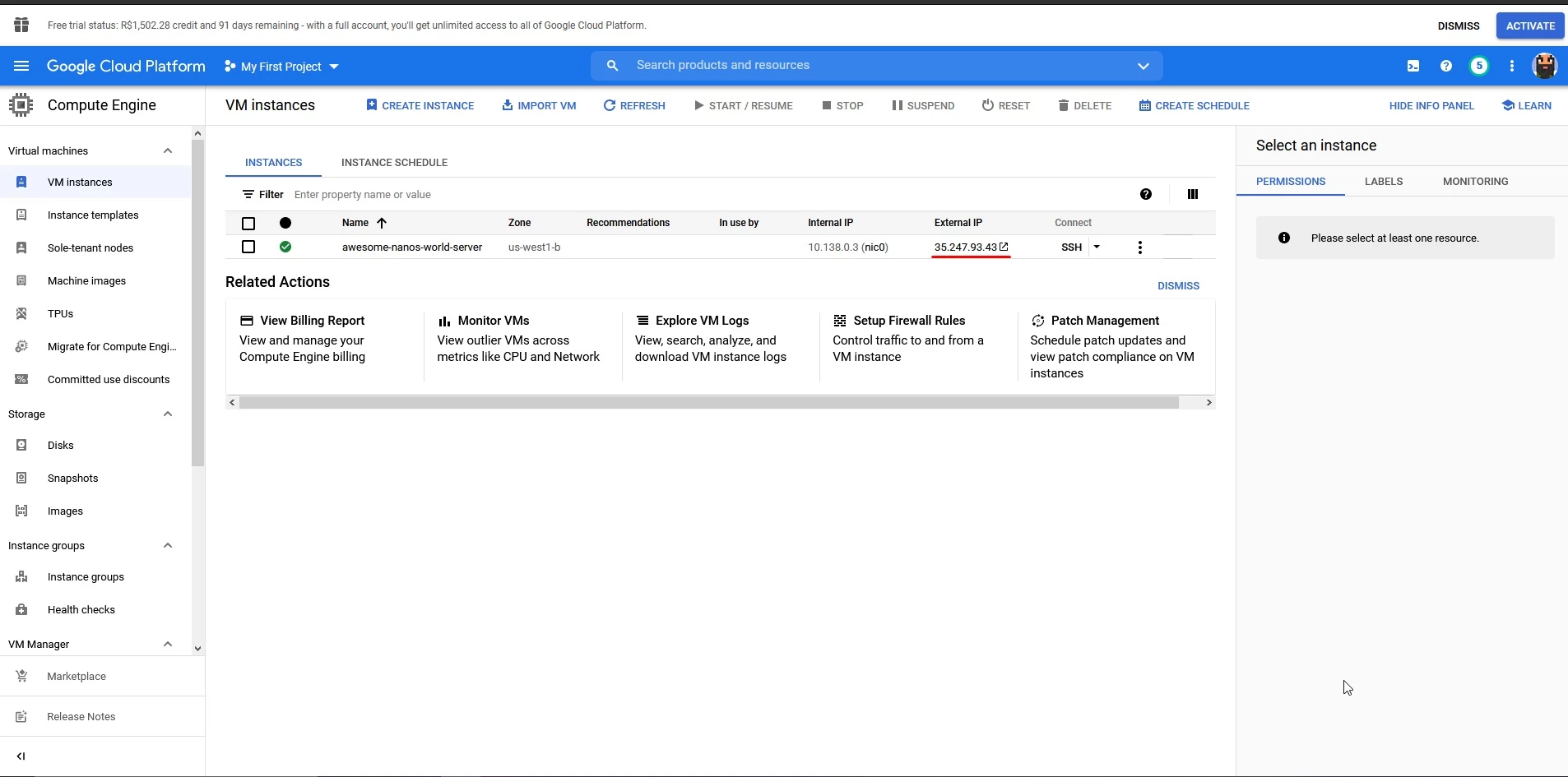
下一步是连接到你的虚拟机,为此请打开你的终端(shell 或 cmd)并输入:
ssh [YOUR_VM_EXTERNAL_IP]

如果出现提示,输入 yes,你就可以成功进入了!
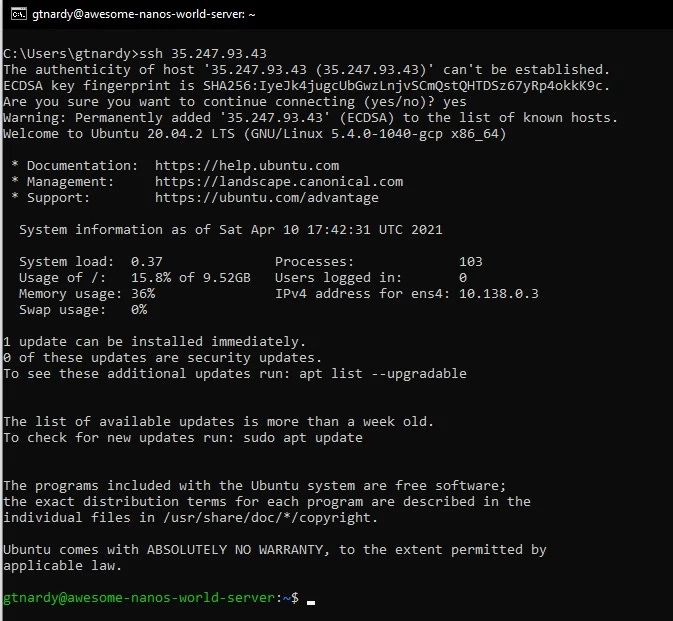
如果你的系统没有内置的 SSH 客户端,你可以使用 PuTTY 等第三方客户端。
步骤 4:安装 nanos world 服务器
现在你必须在虚拟机中下载 nanos world 服务器。
为此,你应该使用 SteamCMD。 通过运行以下命令安装它:
sudo add-apt-repository multiverse
sudo dpkg --add-architecture i386
sudo apt update
sudo apt install lib32gcc1 steamcmd
然后,通过运行 steamcmd 来启动 SteamCMD。
为你的服务器选择一个目录:
Steam> force_install_dir ./nanos-world-server
然后匿名登录:
Steam> login anonymous
使用此命令安装 nanos world 服务器:
Steam> app_update 1936830
这将会下载服务器。 下载完成后,导航到你的服务器文件夹并按如下方式启动服务器:
chmod +x ./NanosWorldServer.sh
./NanosWorldServer.sh

如果你希望在未通过 SSH 登录时也能运行服务器,请使用 tmux。 如果你的实例中未安装它,请运行 sudo apt install tmux。
请注意,你的服务器无法与主服务器通信,这是因为我们尚未在虚拟机中转发正确的端口,让我们在下一步中进行配置!
步骤 5:在 Google Cloud 中转发端口
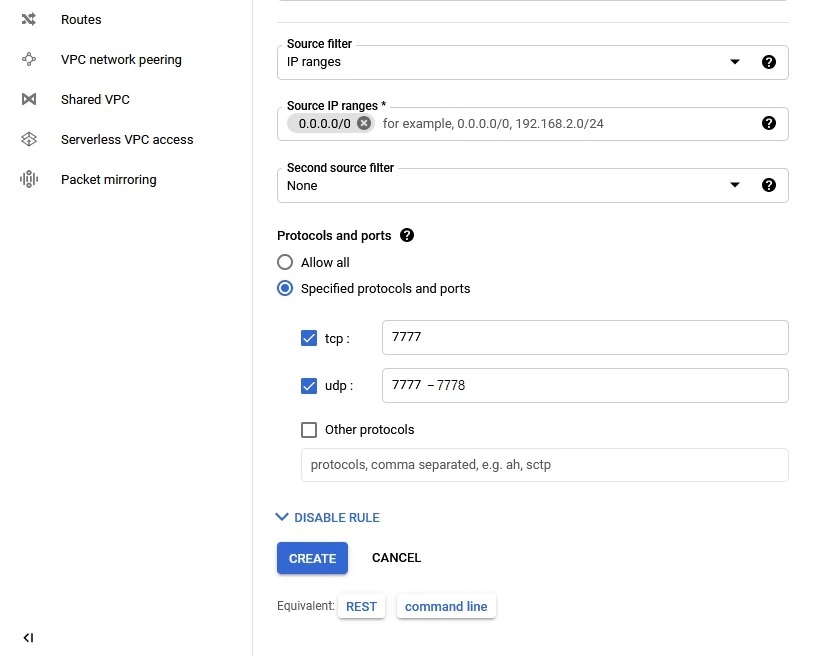
为了能够与主服务器通信或让其他玩家连接到你的服务器,你必须转发服务器端口。 默认情况下,nanos world 使用端口 7777(UDP 和 TCP)以及 7778(UDP)。
首先前往左侧菜单栏,选择 VPC 网络和防火墙:
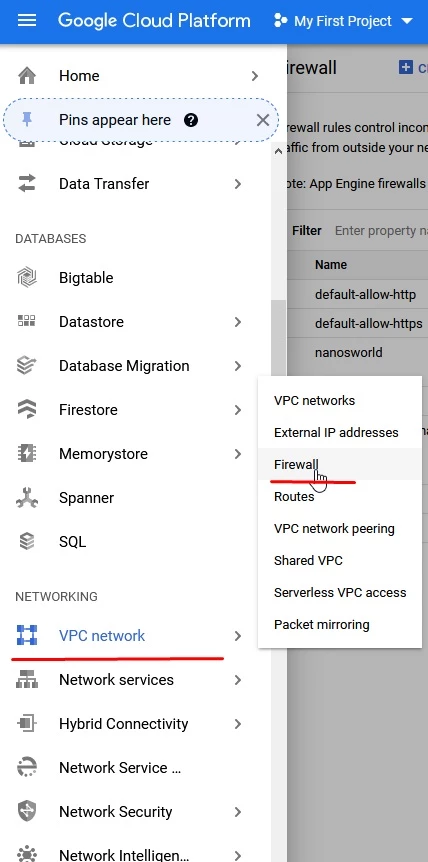
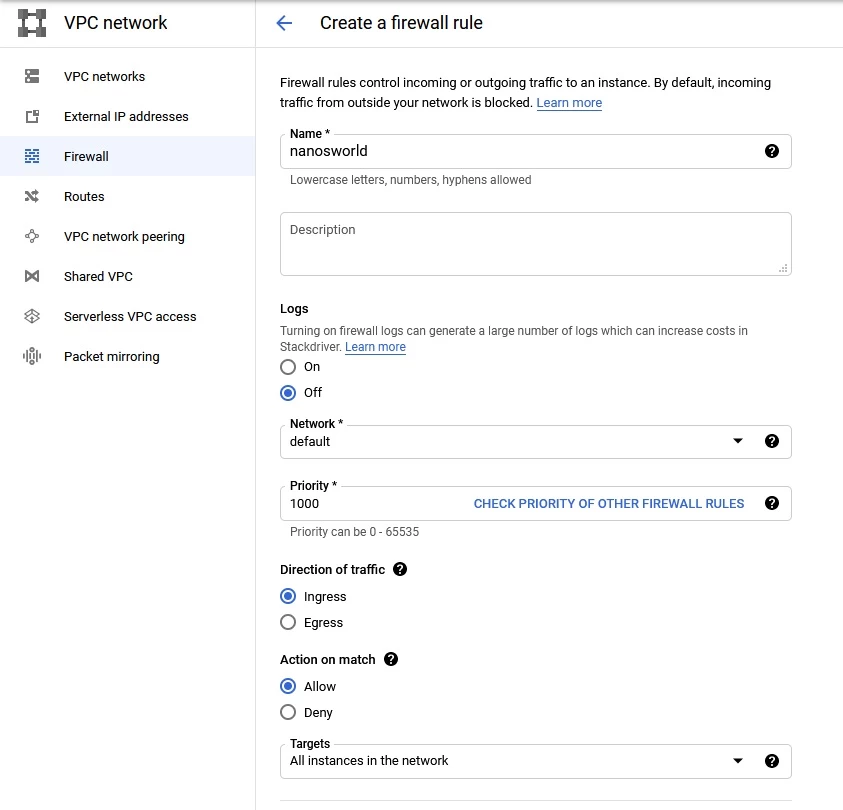
在此页面中,你可以创建一个新的防火墙规则,为其添加你想要的名称,将其设置为入站,设置源 IP 为:0.0.0.0/0,并选择指定的协议和端口:tcp: 7777 和 udp: 7777-7778,然后点击创建。
现在你可以重启服务器,你会看到它能与主服务器正常通信了(不再出现警告):

现在你可以在查找服务器菜单中找到它了!

结语
在本指南中,你学会了使用 Google Cloud 为 nanos world 创建免费服务器是多么简单! 请记住,Google Cloud 是一项付费服务,但提供少量免费体验服务。由于 nanos world 不需要太高的处理性能,免费层级足以应对基本游戏模式以及与朋友一起游玩! 请注意 Google Cloud 的条款合同,并多加了解,以免措手不及!