用户界面
如何向玩家显示屏幕上的信息。
在 nanos world 中,有 3 种官方的屏幕数据绘制方式:WebUI、控件和画布。
WebUI
使用 WebUI,你可以加载 HTML 页面,这些页面可以通过事件与你的 Lua 包集成。
此示例代码展示了如何使用 HTML+JavaScript 和 WebUI 类添加一个基本页面:
my-package/Client/Index.lua
-- 生成一个 WebUI,并显示你刚刚创建的 HTML 文件
MyUI = WebUI("My UI", "file://UI/index.html")

-- 当 HTML 就绪时,触发其中的一个事件
MyUI:Subscribe("Ready", function()
    MyUI:CallEvent("MyAwesomeEvent", "你好!你已准备就绪!")
end)

MyUI:Subscribe("MyAwesomeAnswer", function(param1)
    Console.Log("收到回复!消息:" .. param1)
end)
my-package/Client/UI/index.html
<html>
    <head>
        <script>
			// 通过 Lua 注册“MyAwesomeEvent”
			Events.Subscribe("MyAwesomeEvent", function(param1) {
				console.log("已触发!" + param1);

				// 在 Lua 上触发“MyAwesomeAnswer”
				Events.Call("MyAwesomeAnswer", "嗨!");
			})
		</script>
    </head>
    <body>
        你好世界!
    </body>
</html>
它会在屏幕上输出:
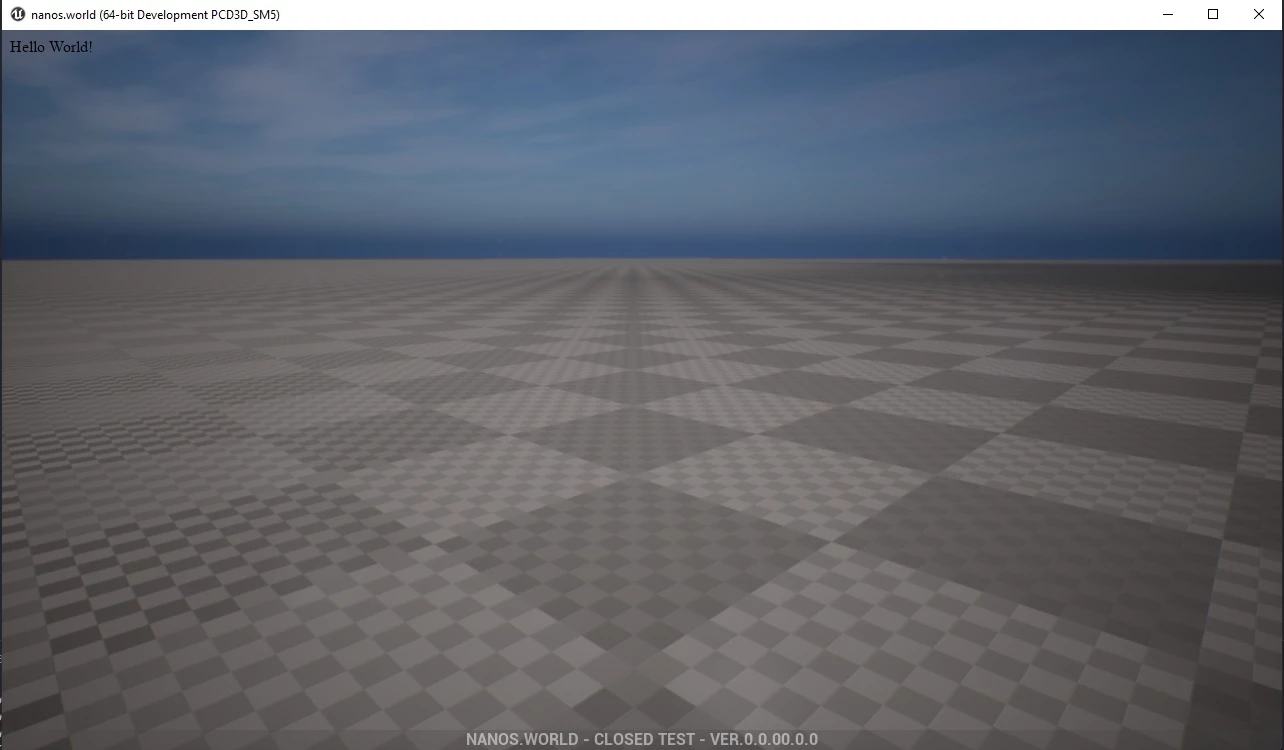
同时,控制台也会输出以下内容:
[WebUI]  已触发!你好!你已准备就绪!
[Script] 收到回复!消息:嗨!
完整示例参见:
基本 HUD(HTML)getting-started/tutorials-and-examples/basic-hud-html控件
创建 UI 的另一种非常灵活的方法是使用新的 Widget 类!借助它们,你可以完全访问强大的控件,甚至可以通过虚幻引擎创建自己的控件并将其导入到游戏中,从而提供无缝的用户体验!
有关更多信息,请参阅我们的控件类页面:
控件类scripting-reference/classes/widgetCanvas
最后一种在屏幕上绘制数据的方法是使用 Canvas 类:
基本 HUD(画布)getting-started/tutorials-and-examples/basic-hud-canvas