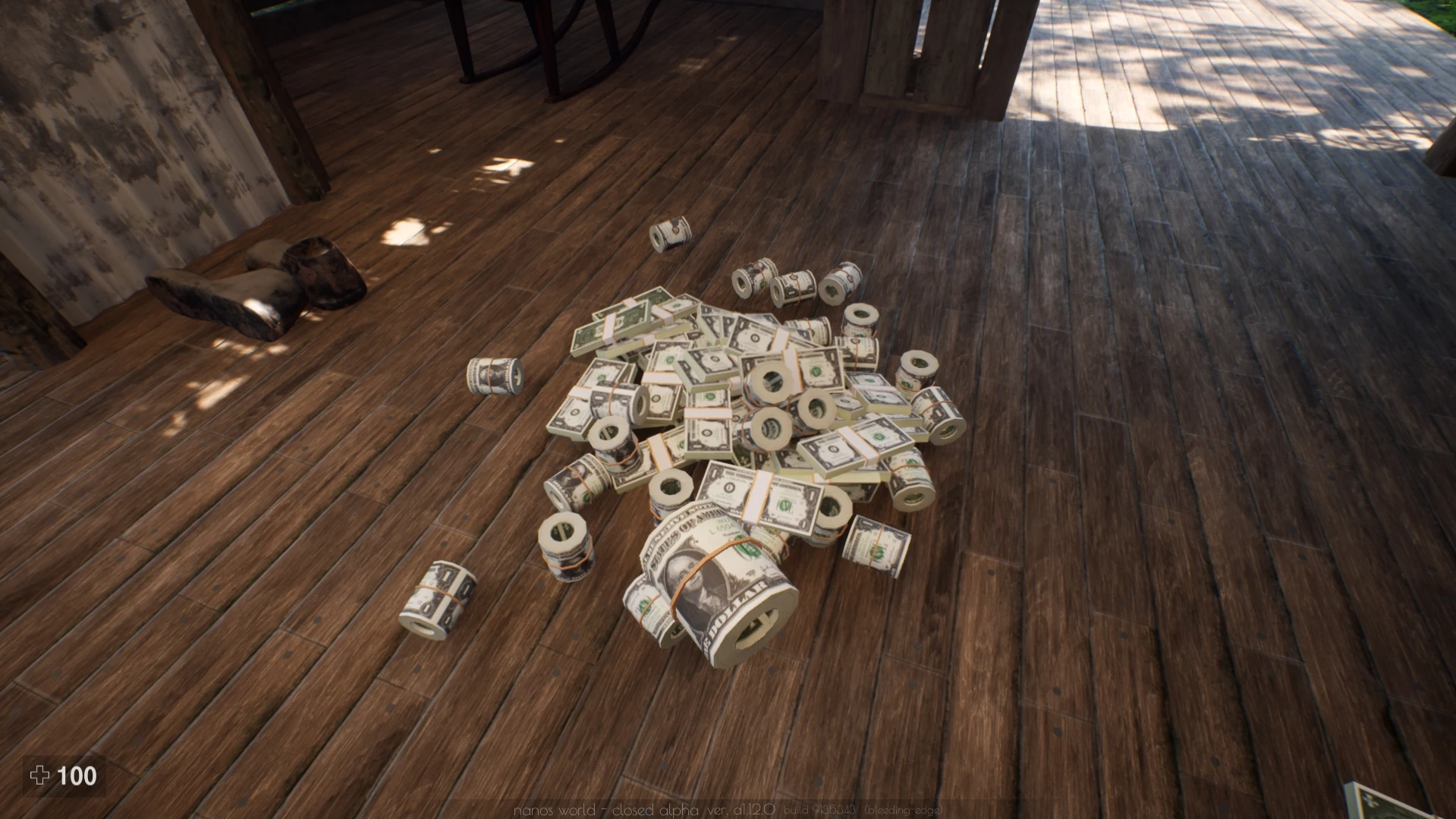
静态网格体
如何从虚幻引擎导出静态网格体并在 nanos world 中使用
在 nanos world 中,静态网格体主要用于 Props 和 StaticMesh 实体。
本指南将涵盖导入、材质配置、碰撞体设置以及为静态网格体创建缩略图的方方面面。此外,还会提供一些用于进一步优化它们的额外技巧。
有关如何将 .FBX 导入虚幻引擎、如何对其进行优化等的更多信息,请参阅虚幻引擎静态网格体文档。也有数以千计关于如何将 .FBX 从 Blender(或其他建模工具)导入虚幻引擎的教程。
开始
在继续操作之前,请务必阅读创建与导入资产指南。
在本示例中,我们将把这个 Money Set 网格体导入到 nanos world 中。我们已经下载并提取了它,并确定了要导入的 .FBX 和 .PNG 文件。
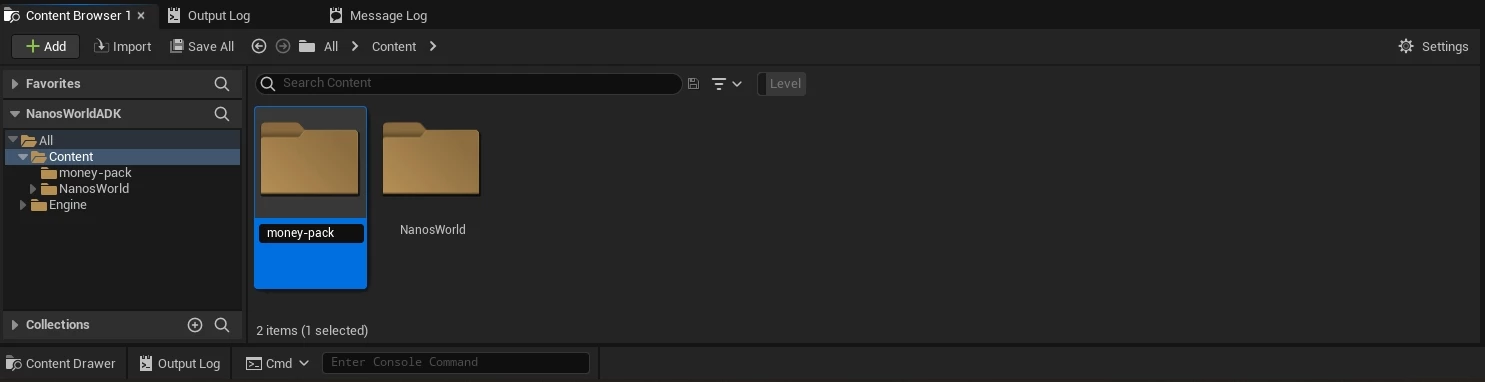
第一步是在你的资产开发工具包项目的根目录下创建一个新文件夹,我们将其命名为 money-pack/。这将是我们的资产包文件夹,所有文件都必须导入到该文件夹中:
导入纹理
接下来,让我们导入纹理。为此,我们只需将它们拖放到我们的 money-pack/ 文件夹中即可:
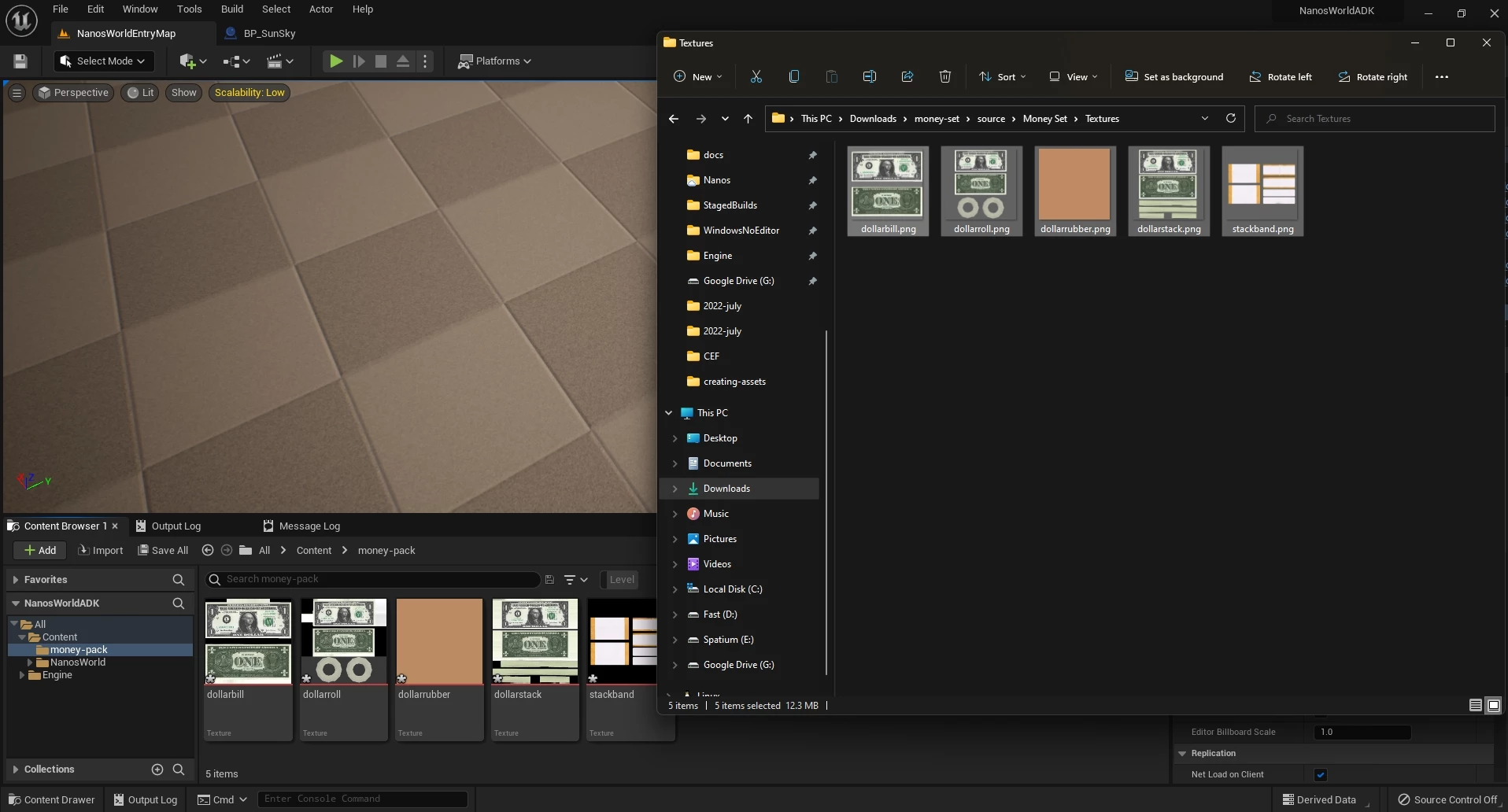
重命名导入的文件是一个好习惯,因此我们将它们重命名为带有 T_ 前缀的大驼峰命名法:
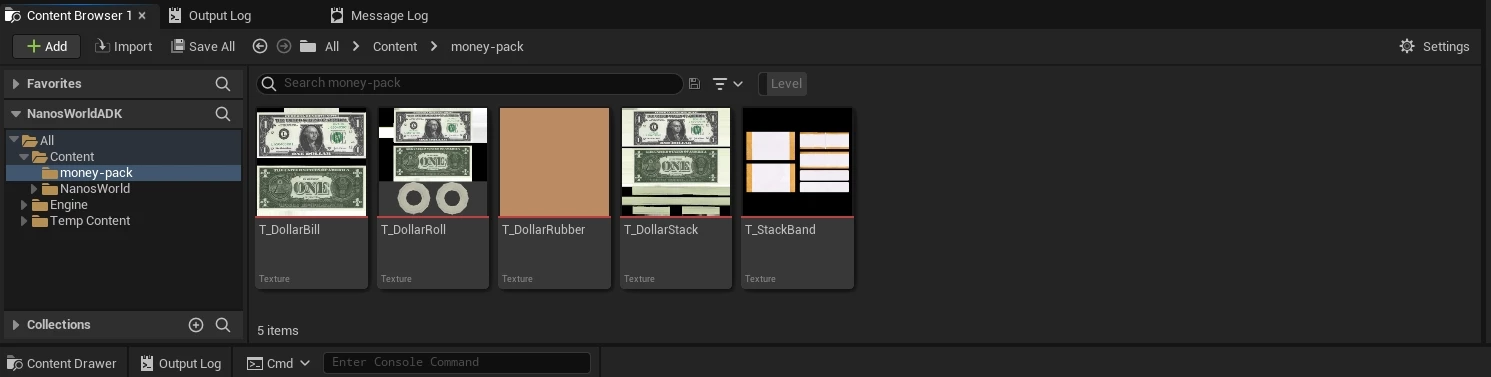
导入静态网格体
第二步是导入 .FBX 文件。同样地,我们只需将它们拖拽到我们的文件夹中即可。操作时会弹出一个窗口。
请注意其中的某些设置,有些网格体导入时尺寸会非常小或非常大,因此我们需要在导入时对其进行调整。此外,勾选“Combine Meshes”(位于 Mesh → Advanced 下)是一个明智的选择,它能将该 .FBX 内的所有网格体合并为一个单一的 StaticMesh。
在我们的案例中,原始的 Money 模型很小,所以我们将缩放乘以了 10 倍。
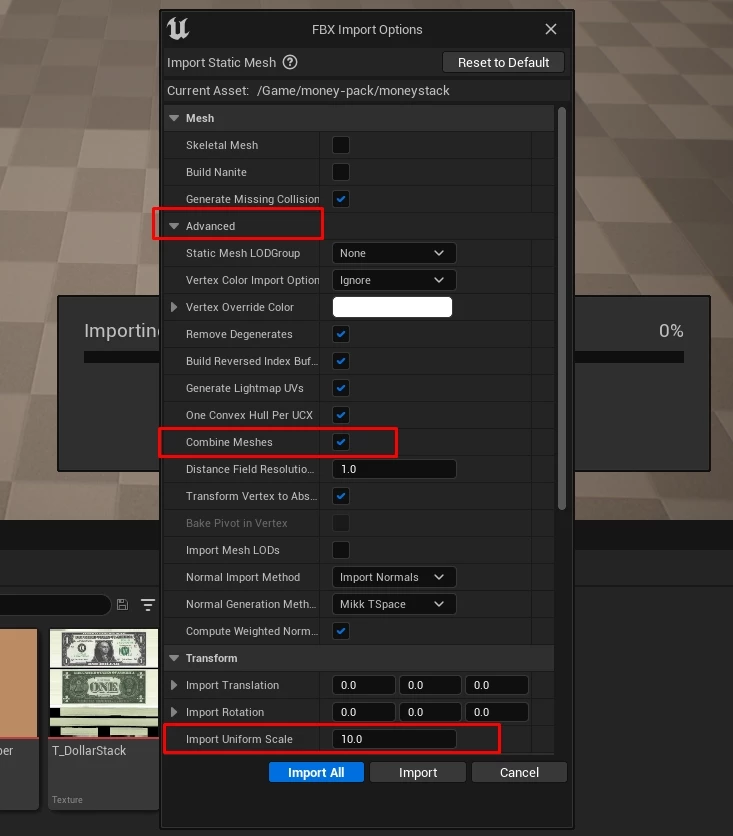
导入之后,我们同样将其重命名为了 SM_MoneyStack。
设置材质
请注意,系统会自动创建一些材质。如果你打开静态网格体,你会发现它们是白色的。
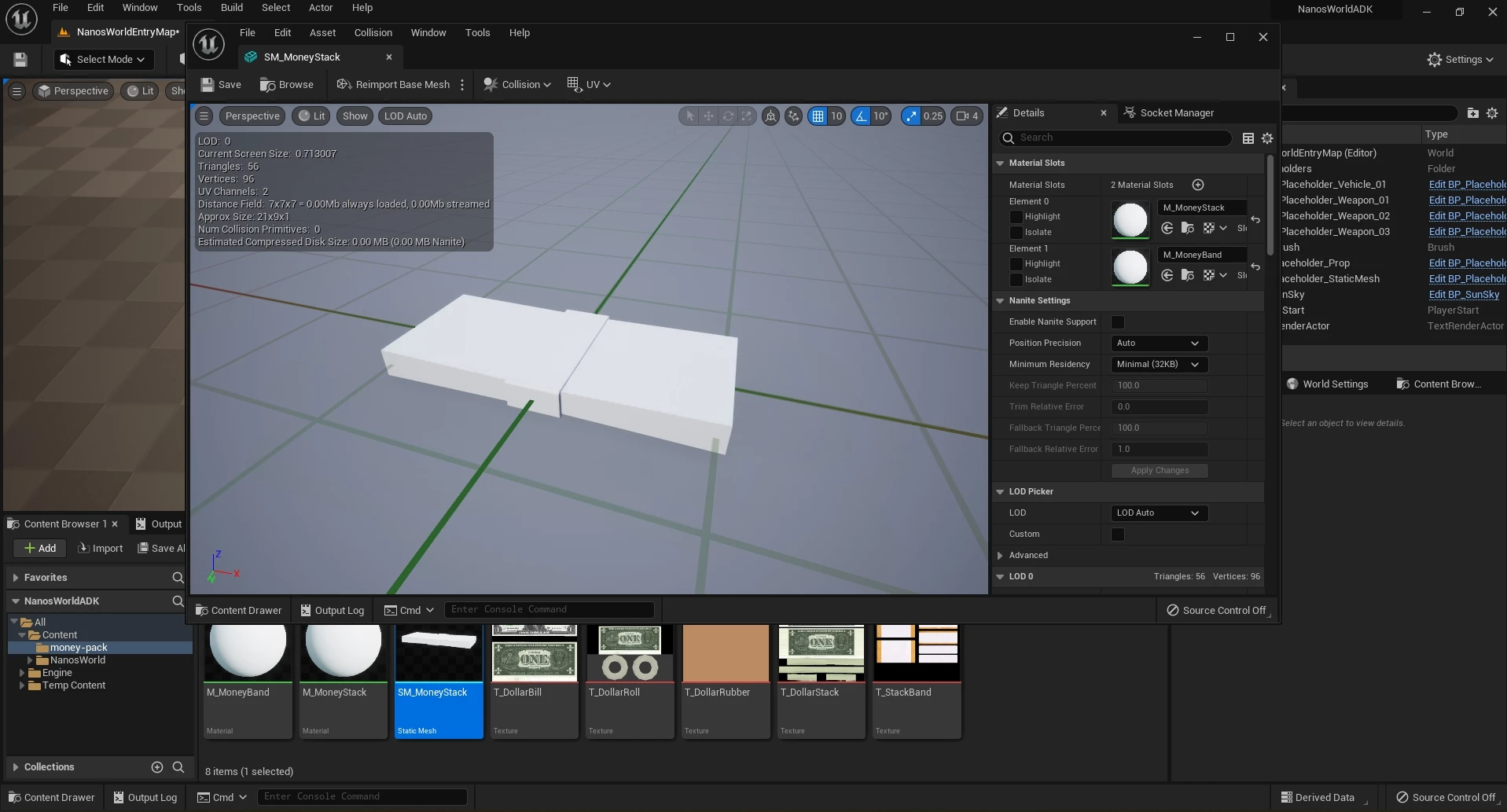
我们需要配置这些材质,以使用我们之前导入的纹理!
有些网格体在导入时,可以自动处理所有材质和纹理的链接!这取决于它们在建模工具中是如何被创建和导出的。
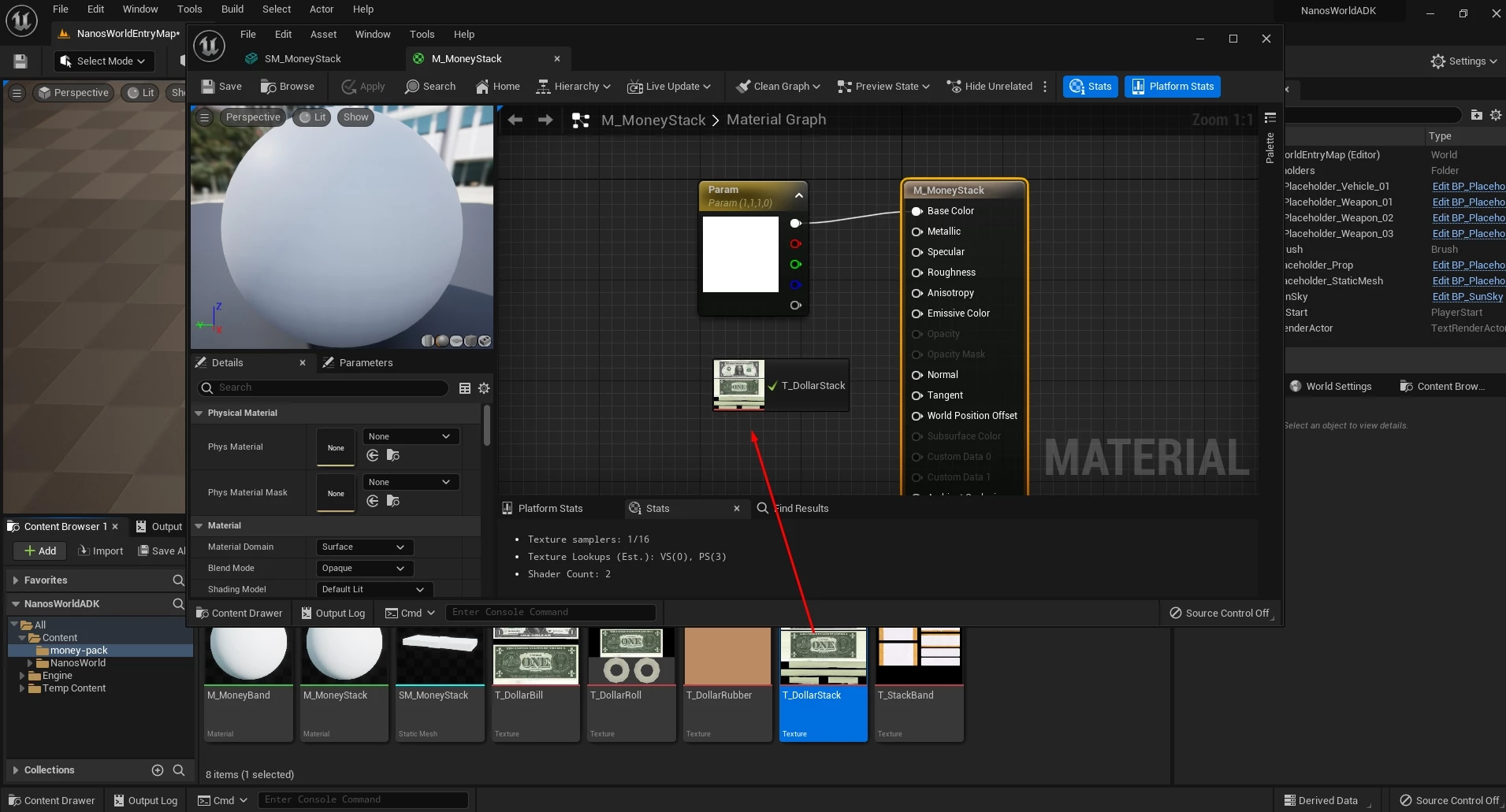
为此,让我们打开材质,并将对应的纹理拖入其中:
然后将纹理连接到 Base Color 引脚上:
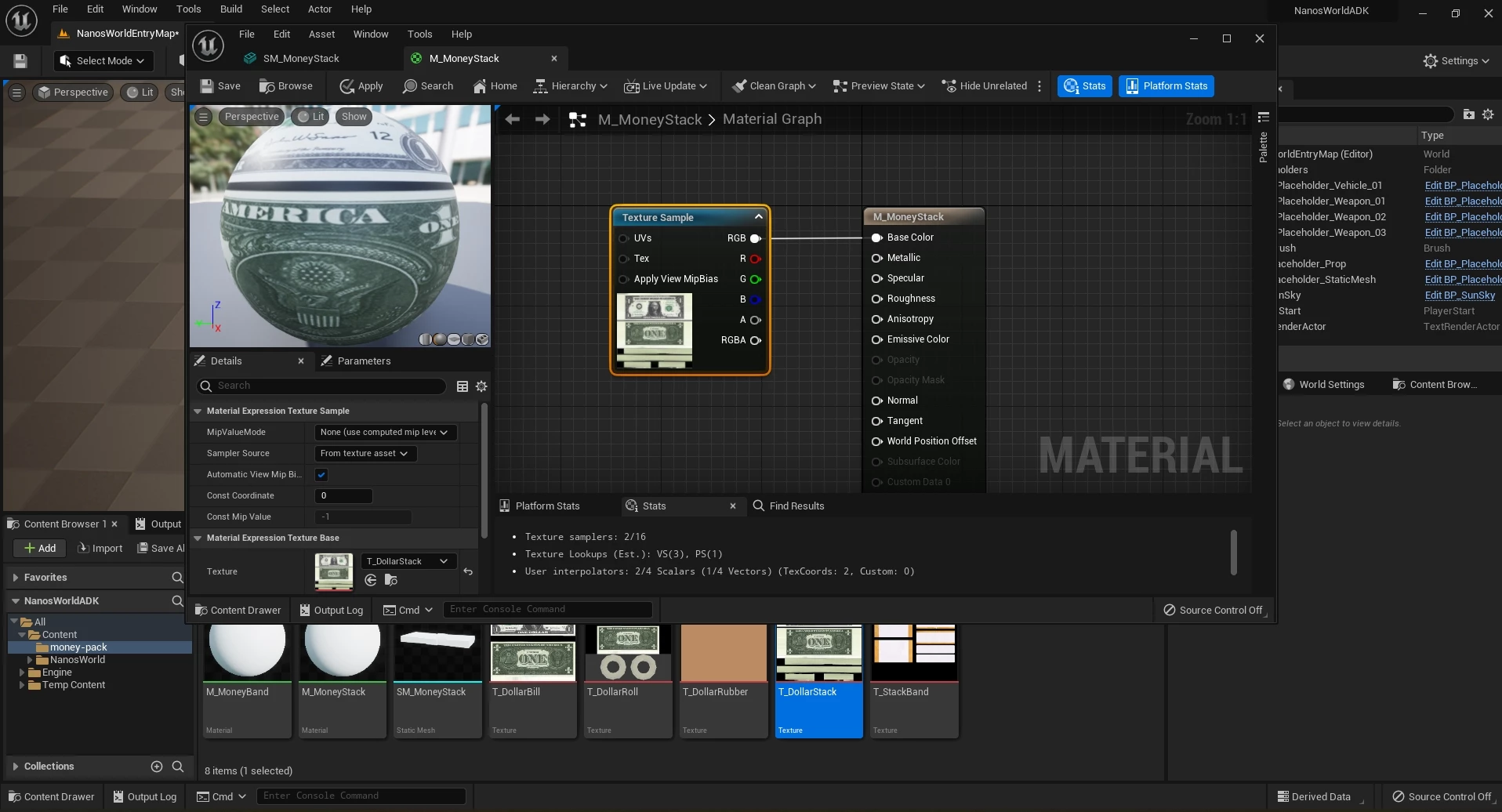
你也可以配置其他的材质引脚。虚幻引擎使用的是 PBR,这意味着我们可以设置大量参数,让材质达到我们想要的逼真程度!
此外,某些网格体除了基础颜色外,还会附带其他纹理,例如 法线贴图 (Normal Maps)、金属度 (Metallic) 和 高光 (Specular),你可以将它们连接到材质中以使 PBR 更加完整!
设置完所有材质后,我们的网格体现在就充满色彩了!
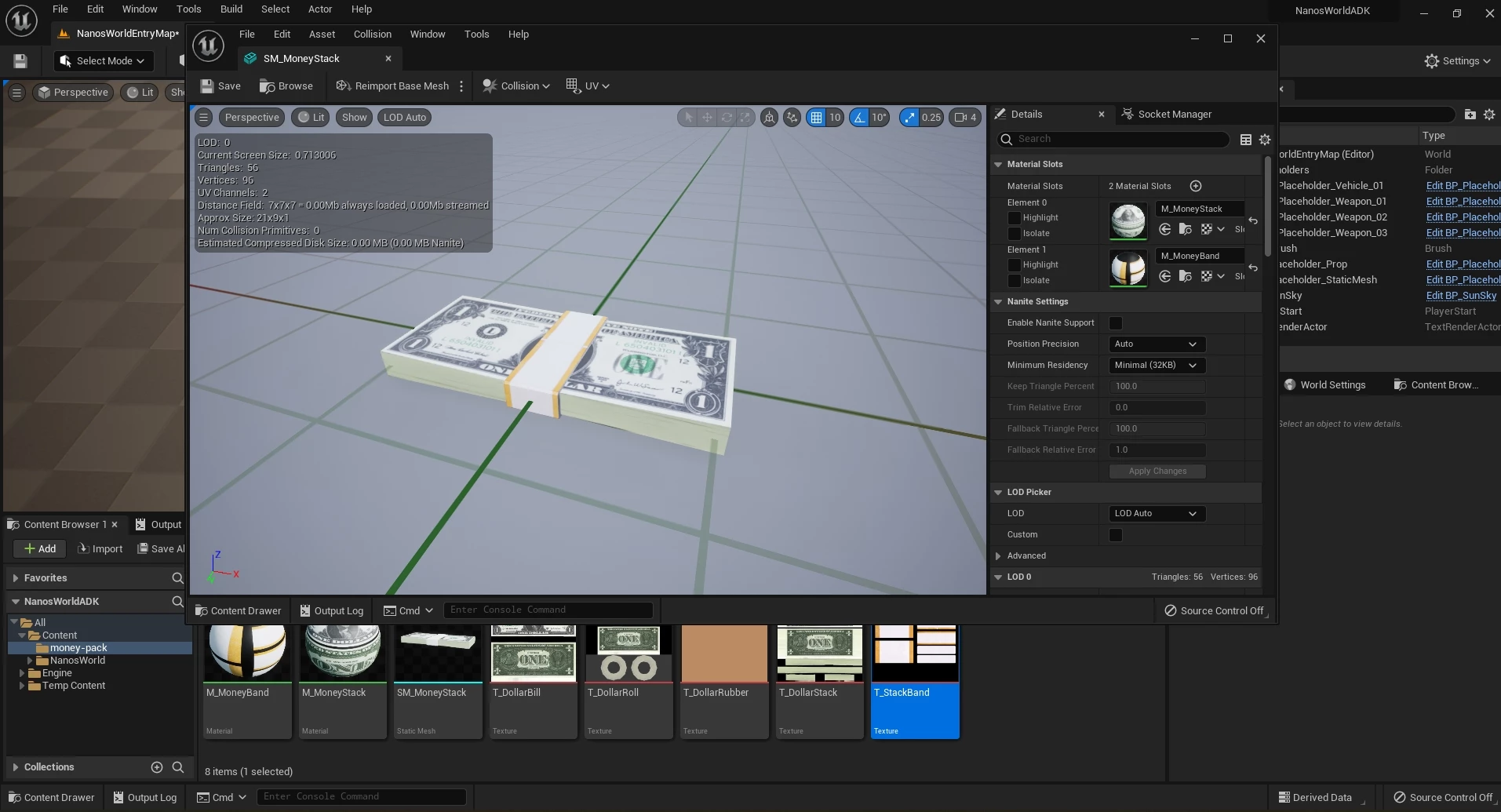
设置碰撞
有些网格体导入时没有碰撞,我们需要手动进行设置。由于我们的 Money 网格体是一个立方体,因此为其添加碰撞非常简单!
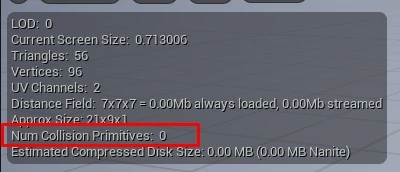
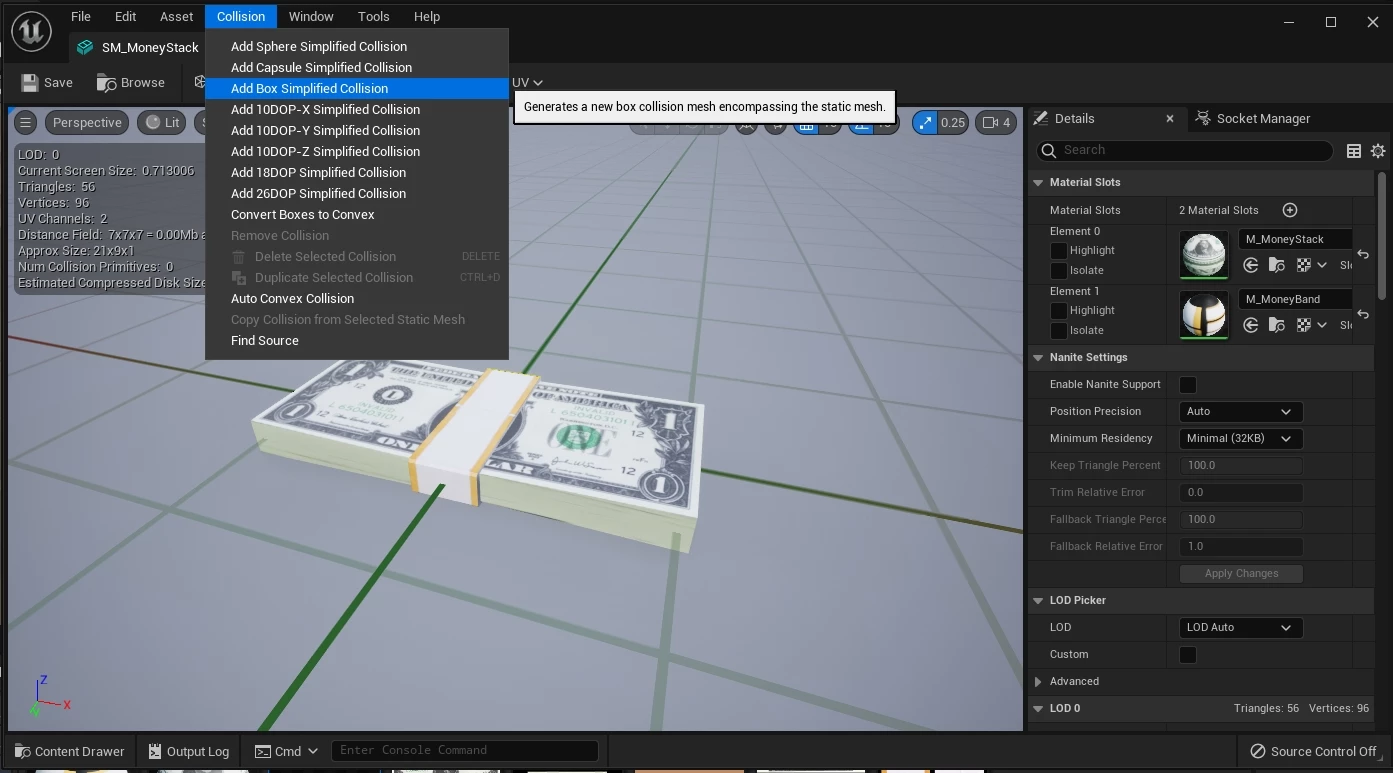
为此,我们打开 Collision 标签页并选择“Add Box Simple Collision”,即可自动添加一个包裹整个网格体的盒体碰撞。
你可以通过点击“Remove Collision”来删除所有碰撞。欲知更多信息,请参阅虚幻官方文档。
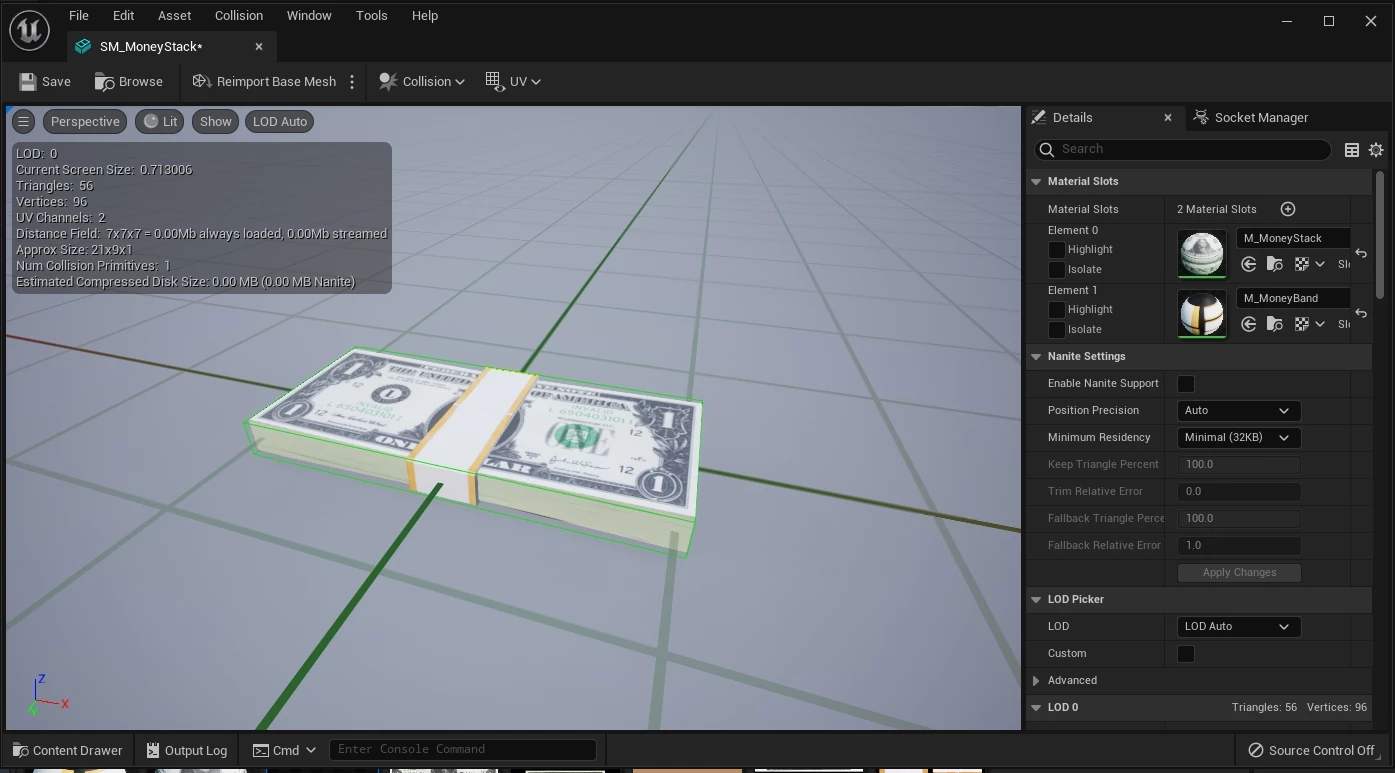
现在它就有碰撞了!(如果你没有看到它,请点击 Show → Simple Collision 来显示围绕它的绿色线框)。
额外技巧
创建好网格体后,你可以阅读以下步骤,通过这些额外技巧进一步优化它们。
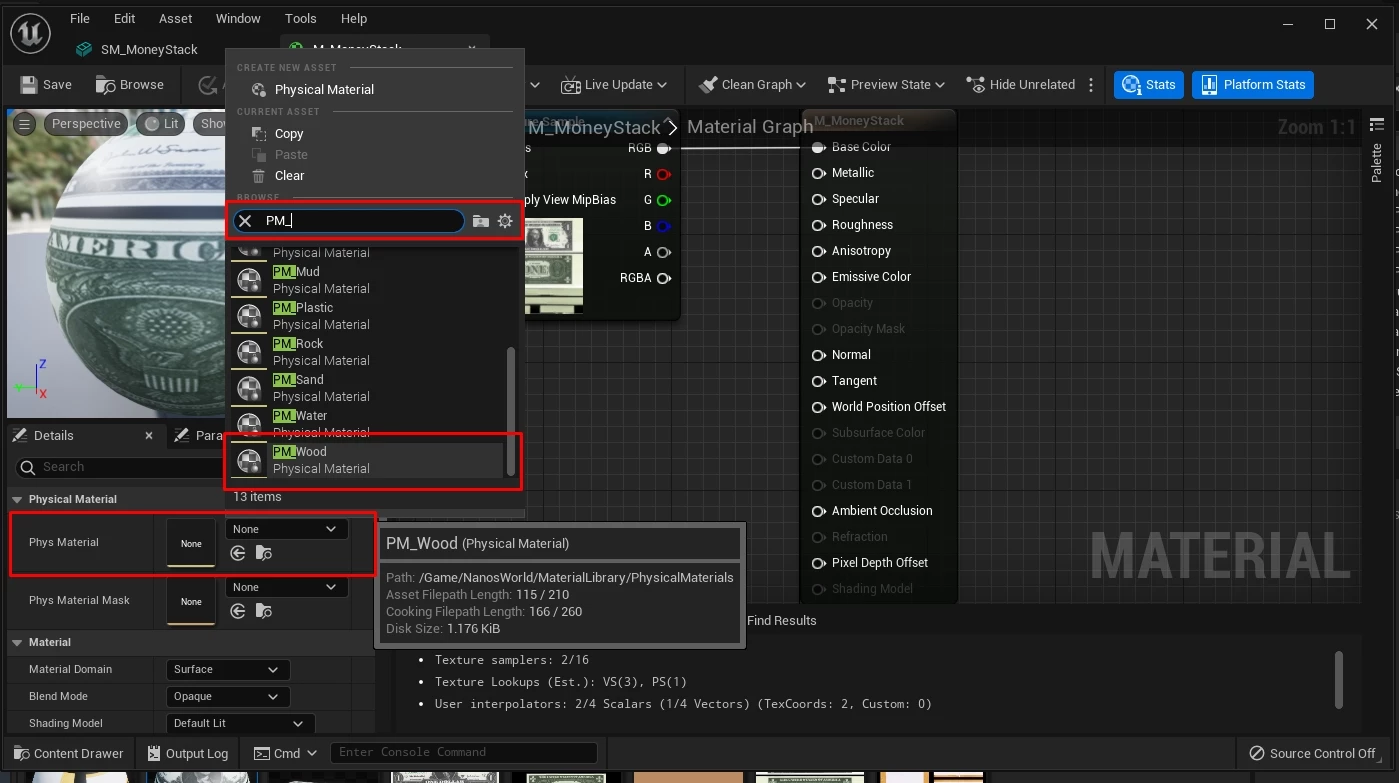
设置物理材质
物理材质用于定义物理对象与世界互动时的反应。除此之外,在 nanos world 中,我们还用它们来定义物体的“击中音效”,因此配置它既棒又非常简单。
为此,你只需要打开你的材质,并选择一个(ADK 中内置的)物理材质,它们都是以 PM_ 开头的。在本示例中,我们将使用“Wood”:
降低纹理大小
纹理是占用磁盘空间最多的资产之一。根据虚幻引擎的压缩处理方式,纹理会根据其尺寸具有固定的容量大小,因此配置纹理甚至限制其尺寸以减少磁盘占用是明智之举。
如你所见,我们的纸币纹理非常庞大 (2048x2048),占用了高达 5MB 的磁盘空间(以及游玩时的内存):
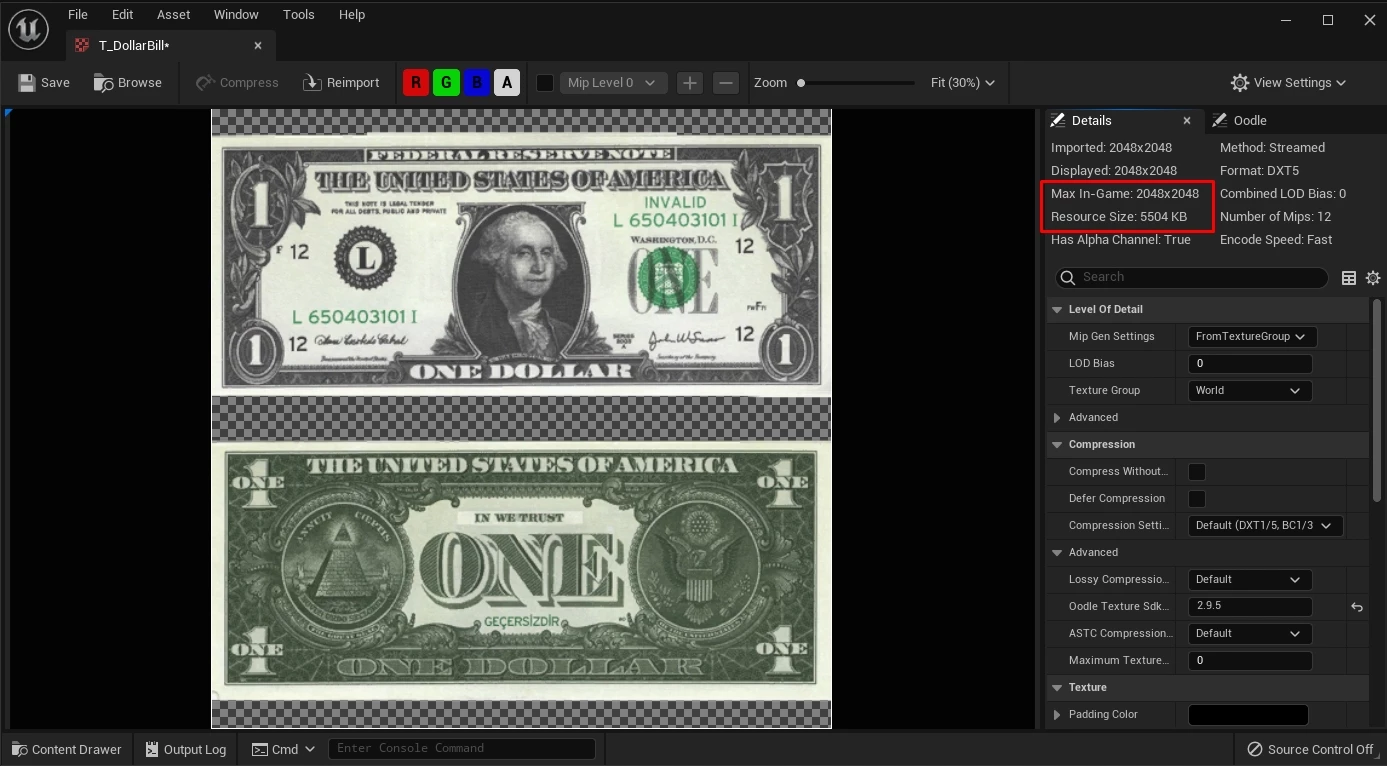
由于我们的物体很小,我们可以将该尺寸限制在 512x512,从而将其缩减到 380 KB。这减少了 90% 以上的大小!
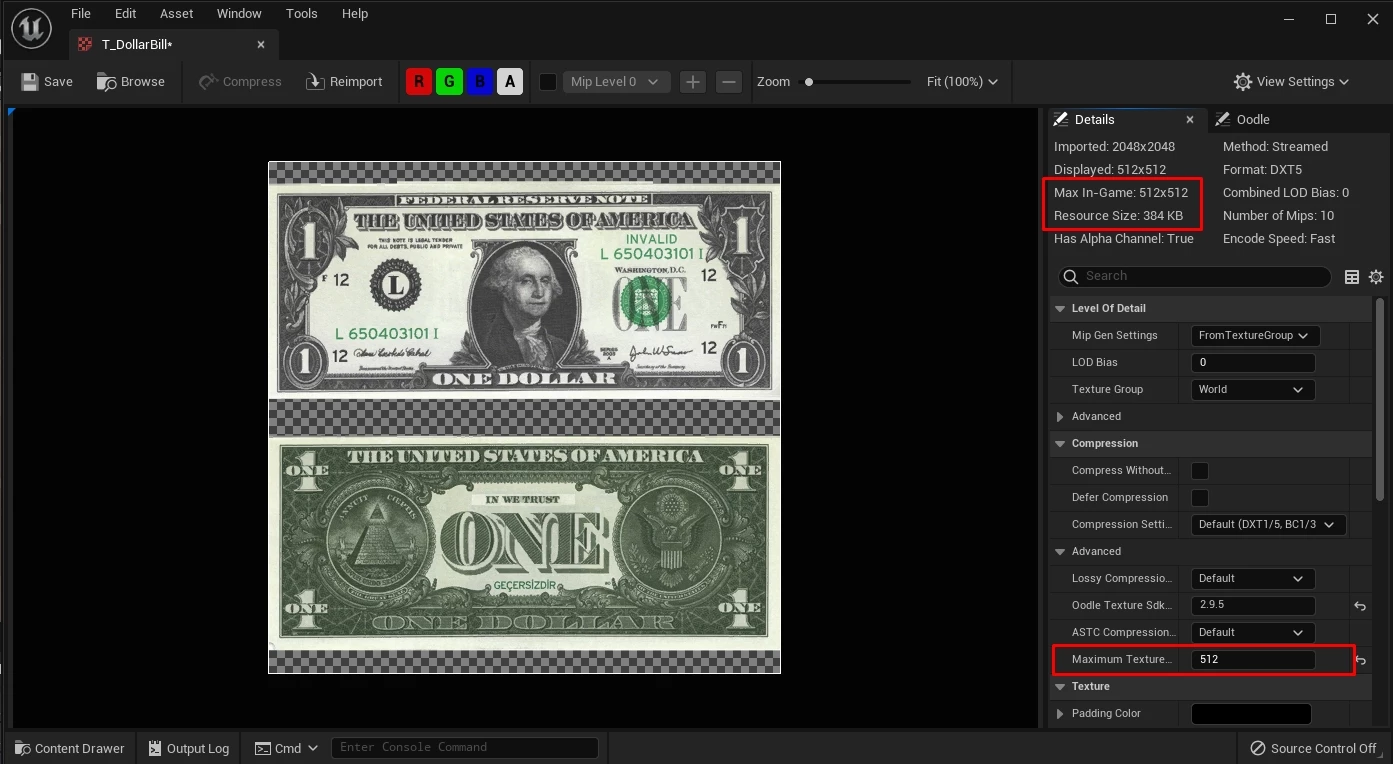
如果你的网格体体积较大,则不建议降低其纹理尺寸,否则网格体看起来会画质低劣。
设置 LOD
细节级别 (LOD) 是虚幻引擎自动优化远处物体性能的方式。虚幻引擎提供了一个简单的工具,可以为静态网格体自动生成 LOD。
为此,请打开你的静态网格体,在 Details 面板中搜索 Lod Settings → Number of LODs。我们建议将其设为 3:
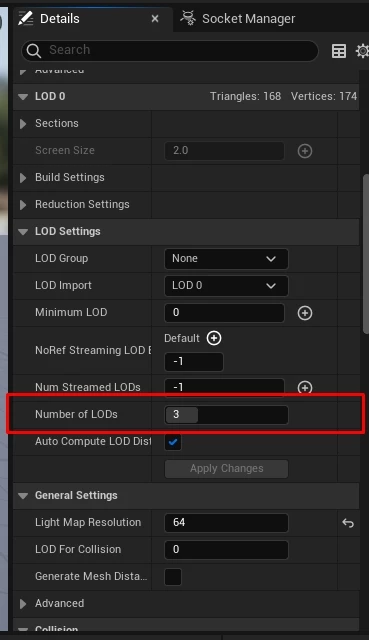
通过这种方式,虚幻引擎会自动生成 LOD,并在游戏过程中动态切换,从而降低远处网格体的质量并提高性能!
生成缩略图
按照惯例,缩略图在沙盒游戏模式中用于在其生成菜单上正确显示资产。
要使其正常工作,你只需要为网格体截取图片,并将与资产名称完全一致的 .JPG 文件放入资产包根目录下的 Thumbnails/ 文件夹中。
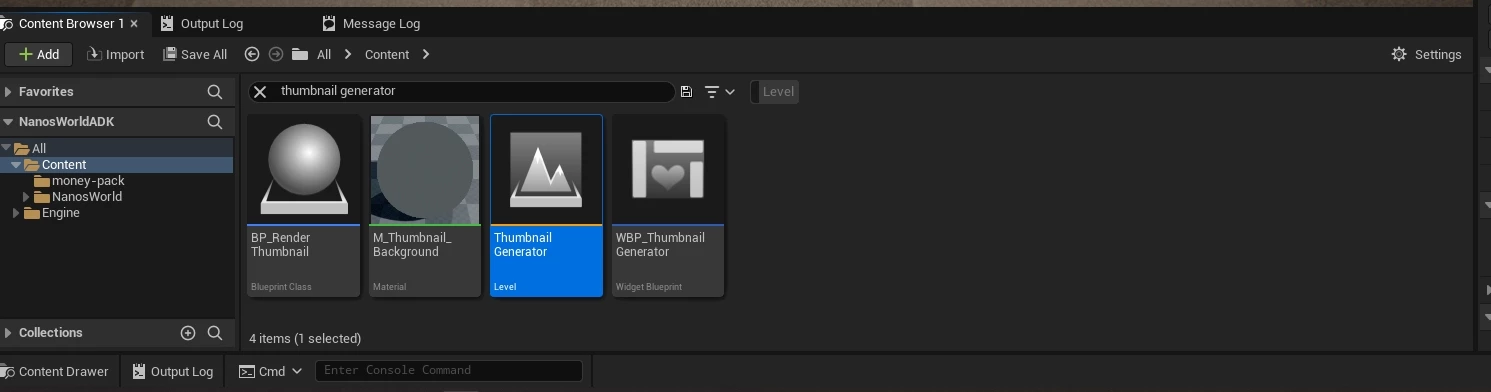
你可以使用 ADK 缩略图生成器 来为你自动生成它们!为此,请打开 ThumbnailGenerator 地图:
按下 Play 并配置设置。在 Search Folder(搜索文件夹)中,你必须设置资产包的文件夹:money-pack,在 Output Folder(输出文件夹)中,设置你想要导出到的完整路径,例如 D:/money-pack/Thumbnails。
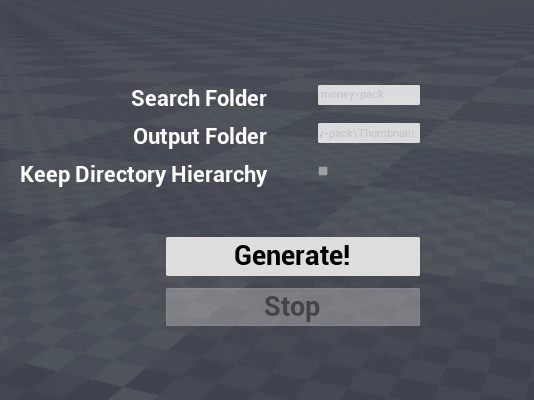
然后点击 Generate!如果前往你的输出文件夹,你会发现为你的资产生成的所有 .JPG 文件:

现在你只需将该文件夹复制到你的资产包中即可!
导出资产
完成所有步骤后,你就可以将它们导出到 nanos world 中了!在继续操作之前,请先参阅 导出与烘焙你的资产 文档页面。
配置资产包
当你烘焙好资产并将生成的文件夹复制到服务器的 Assets/ 目录下后。就是时候配置资产包了!在继续操作之前,请先参阅 配置你的 Assets.toml 文档页面。
创建好 Assets.toml 并配置好虚幻引擎相关设置后,请确保在 [assets.static_meshes] 类别中正确配置你的静态网格体,如下所示:
# 静态网格体
[assets.static_meshes]
    SM_MoneyRoll = "SM_MoneyRoll"
    SM_MoneyStack = "SM_MoneyStack"
通过这种方式,我们就可以在脚本中引用它们,并且也可以在沙盒游戏模式中进行测试!
该测试了!
配置好 Assets.toml 后,就该进行测试了!
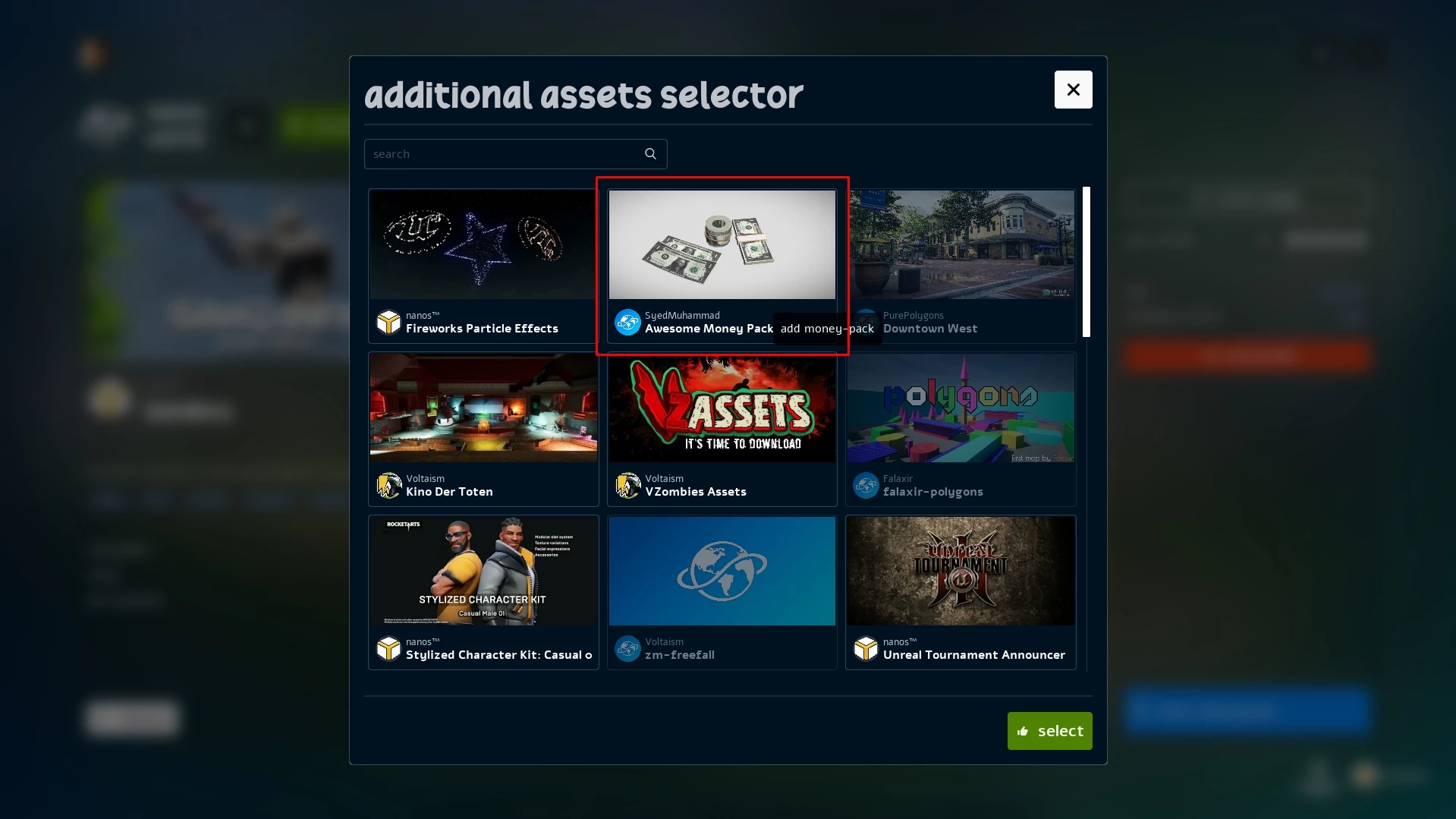
打开 nanos world,在沙盒启动一个新游戏,并将你新创建的资产包添加到要加载的资产列表中:
进入游戏后,打开生成菜单,在 道具 → 所有道具 下,你就会在里面找到你的静态网格体!
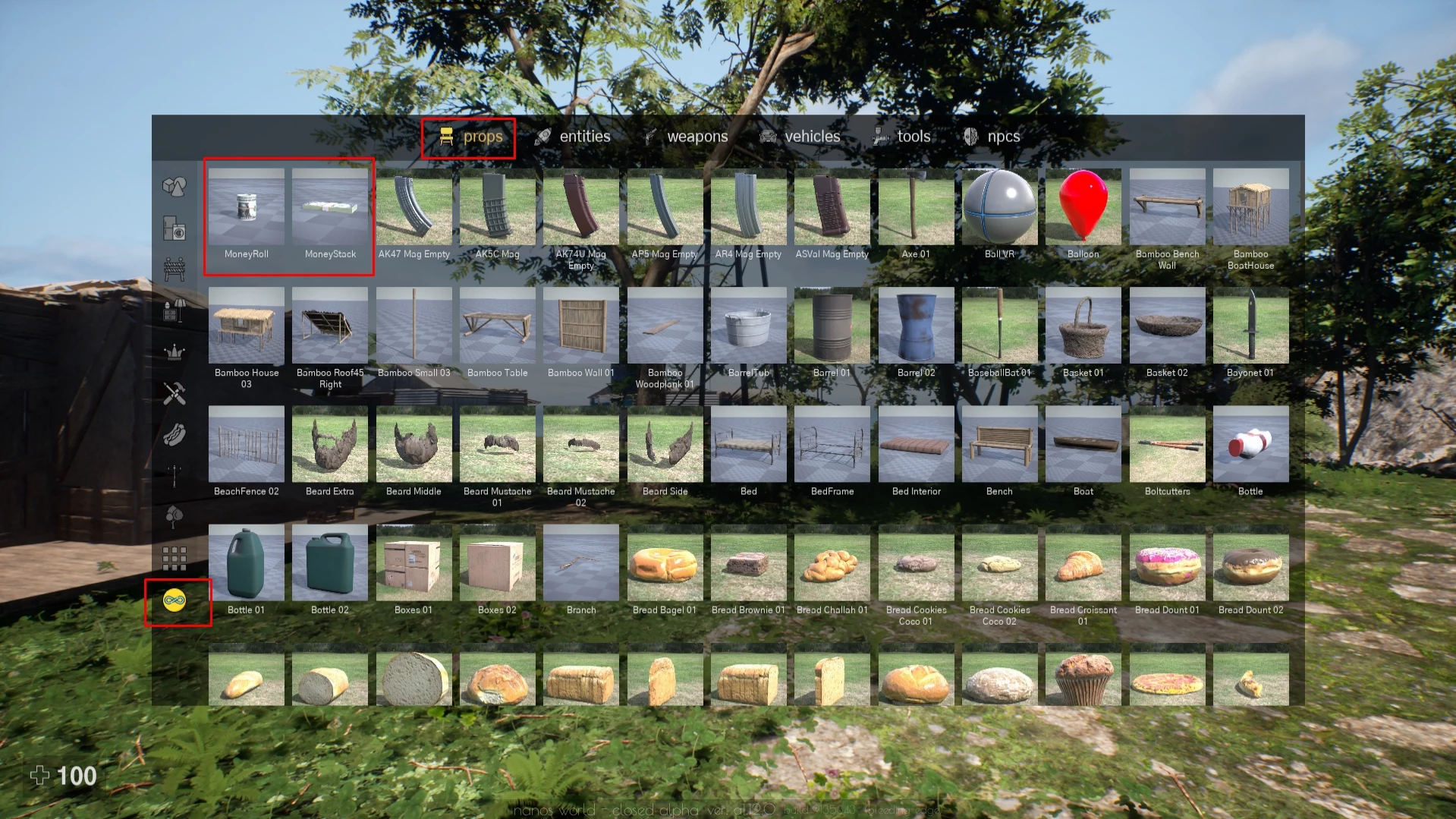
瞧!你刚刚导入的全新静态网格体就在这里了!