Héberger un serveur gratuitement - Google Cloud
Comment créer une machine virtuelle Linux sur Compute Engine en utilisant la console de Google Cloud avec le tier gratuit.
Nous ne sommes pas responsables des frais ou des configurations incorrectes sur votre plateforme Google Cloud, Ce guide est uniquement destiné à donner un indice d'une opportunité et d'une possibilité d'hébergement.
The following guide was based and had several excerpts taken from https://linuxhint.com/setup_google_cloud_server.
Qu'est-ce que Google Cloud ?

Lancé en 2008, Google Cloud est une suite complète de l'informatique du cloud fonctionnant sur la même puissante infrastructure mondiale que Google utilise pour ses produits centraux, y compris Google Search et YouTube.
Google Cloud fournit un stockage sécurisé, un ordinateur puissant, et des produits d'analyse de données intégrés qui peuvent satisfaire les besoins de chacun, des utilisateurs individuels à la maison aux grandes entreprises.
Certains des cas d'utilisation les plus remarquables de Google Cloud incluent l'hébergement web, le déploiement d'applications globalement disponibles, entrepôt de données cloud entièrement géré, l'apprentissage automatique, le partage d'expériences de jeu et l'automatisation de tâches répétitives, juste pour donner quelques exemples.
Avec Google Cloud, tout le monde peut facilement faire tourner une machine virtuelle en quelques secondes et l'utiliser comme une alternative sans soucis à un serveur physique. Comme toutes les ressources sont virtualisées, il est possible d'ajouter facilement plus de puissance de traitement ou de stockage à la demande, donc vous ne payez que pour ce que vous utilisez.
Le meilleur de tout, tous les nouveaux utilisateurs de Google Cloud reçoivent un crédit de 300 $ qui peut être utilisé avec n'importe quel service Google Cloud. Pour être éligible au crédit de bonus, vous devez être un nouveau client Google Cloud et configurer un compte de facturation en fournissant les informations de votre carte de crédit, qui est nécessaire pour vérifier que vous n'êtes pas un bot.
Configurer un serveur Google Cloud à partir de Scratch pour nanos world
Google a rendu très facile la création d'un nouveau serveur Google Cloud à partir de zéro, et tout le processus ne devrait pas vous prendre plus de 15 minutes du début à la fin.
Étape 1 : Connectez-vous à Google Cloud
At https://console.cloud.google.com, click on Get started for free located in the upper-right of the screen:
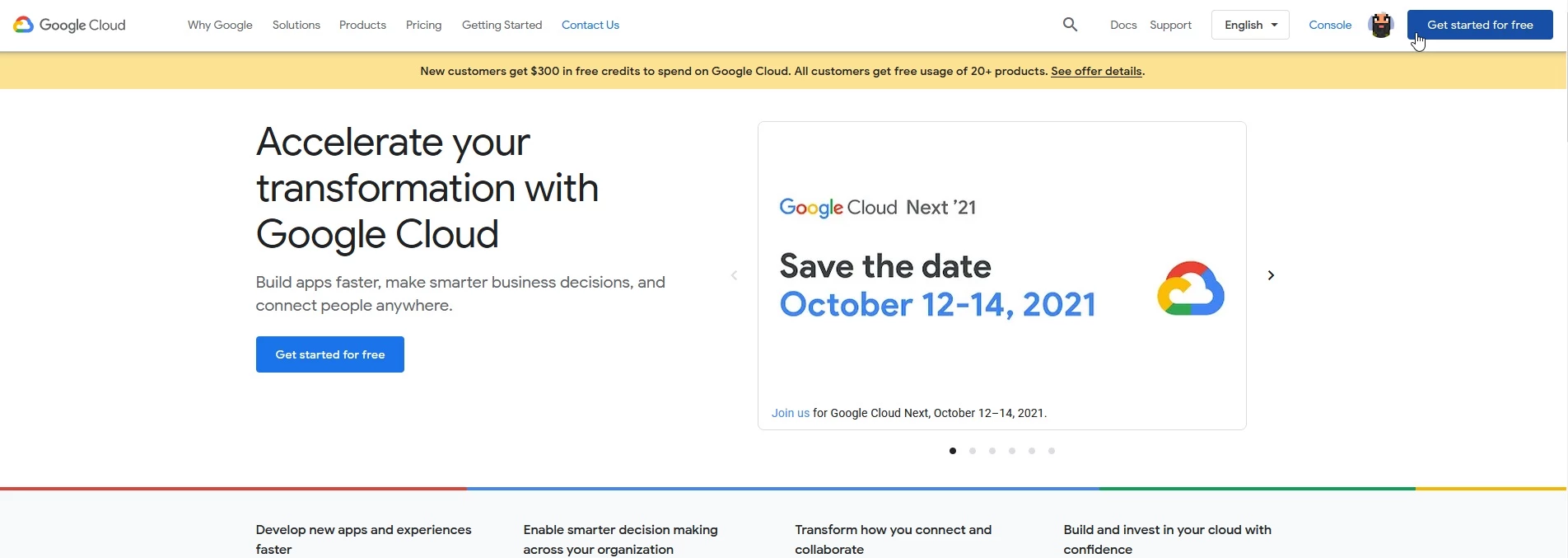
Si vous n'avez pas encore fourni les informations de votre carte de crédit à Google, il vous sera demandé de le faire maintenant. Ne vous inquiétez pas : Google ne commencera pas à vous facturer tant que vous n’aurez pas dépensé le bonus de 300$, ce que vous pouvez faire en un an. De plus, vous devez mettre à niveau manuellement vers un compte payant pour que Google commence à vous charger.
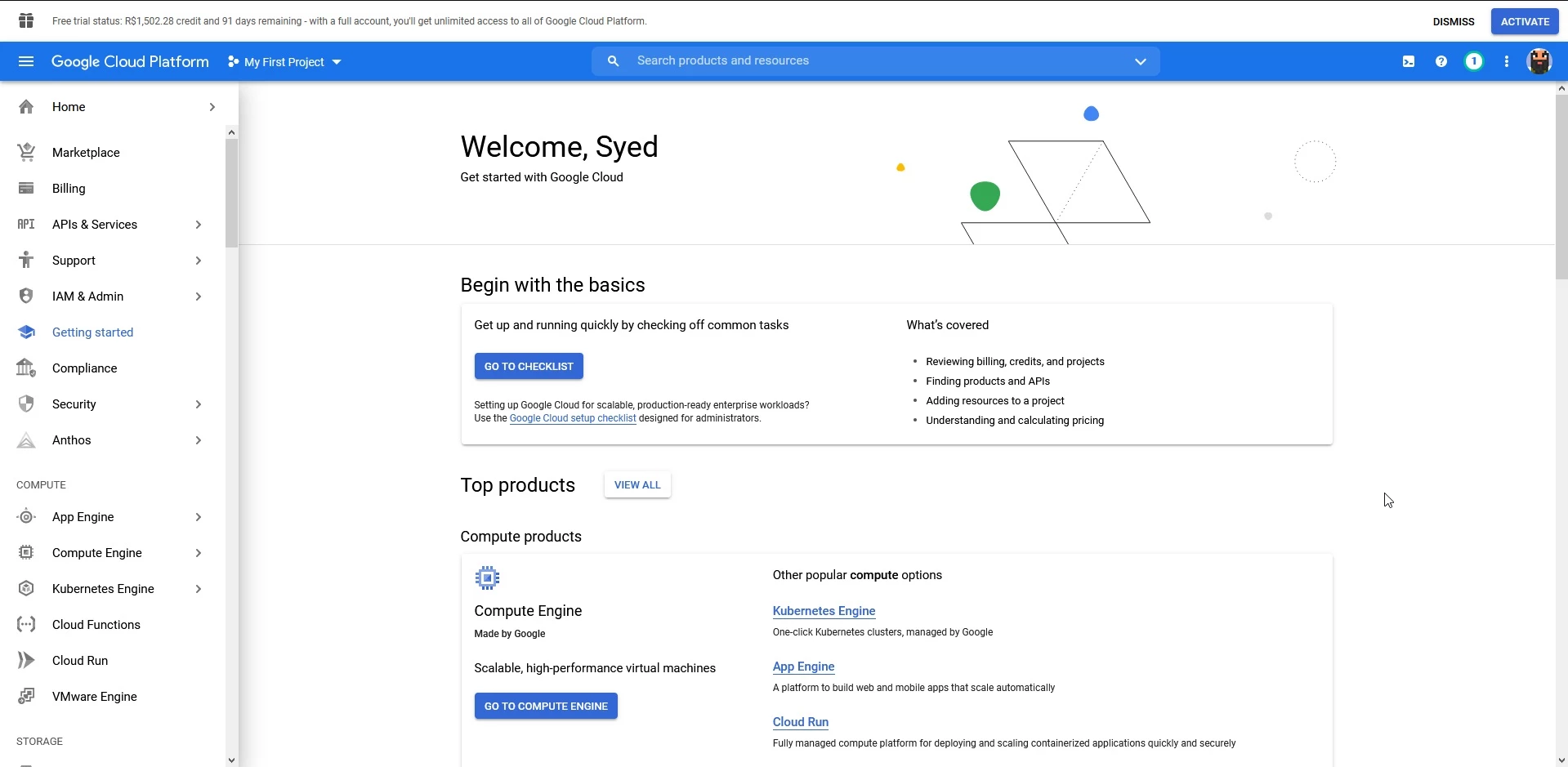
Étape 2 : Créer un nouveau serveur Google Cloud
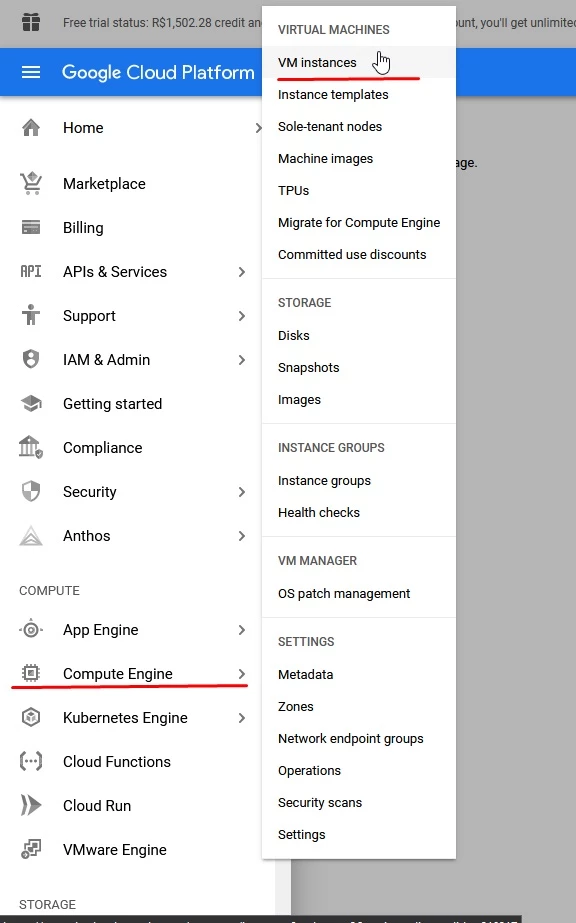
Pour créer une nouvelle VM, sélectionnez « Moteur de calcul » puis « Instances de VM »
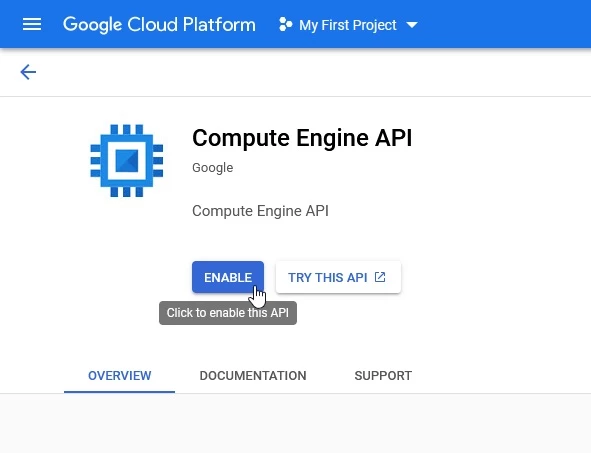
Si elle n'est pas encore activée, activez-la et attendez environ 1-2 minutes pour finir :
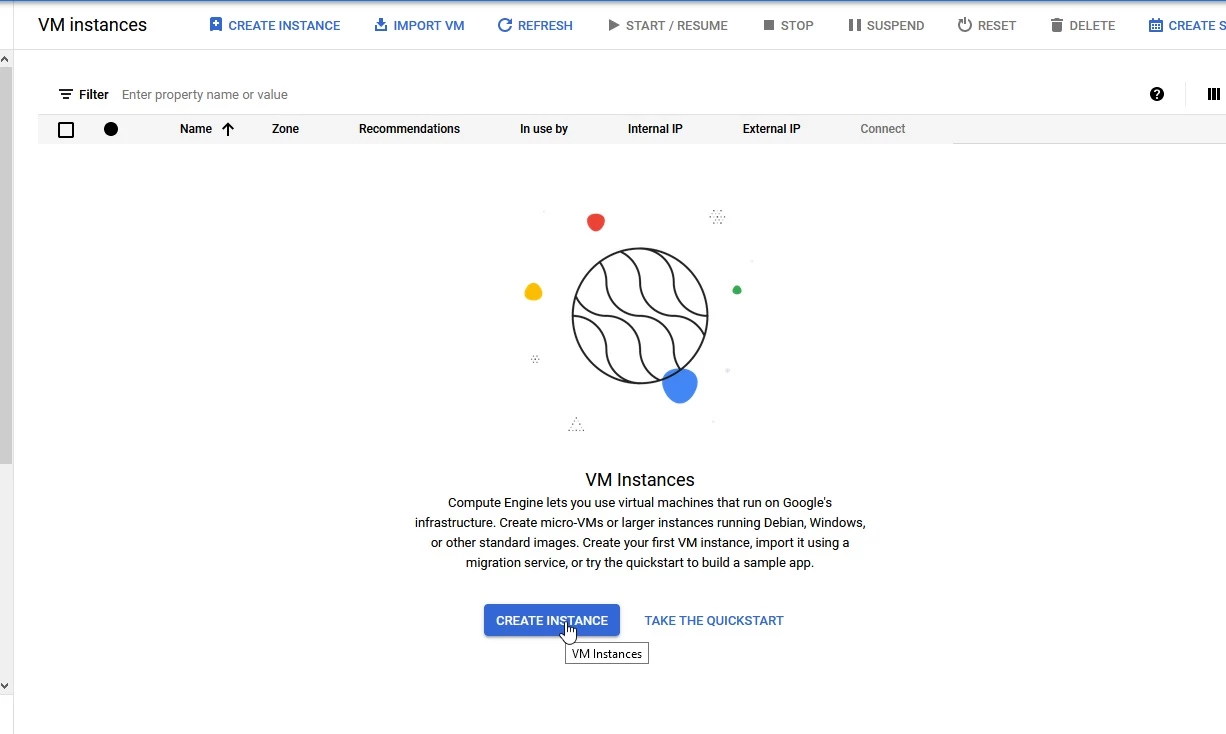
Après cela, vous pourrez créer une nouvelle instance :
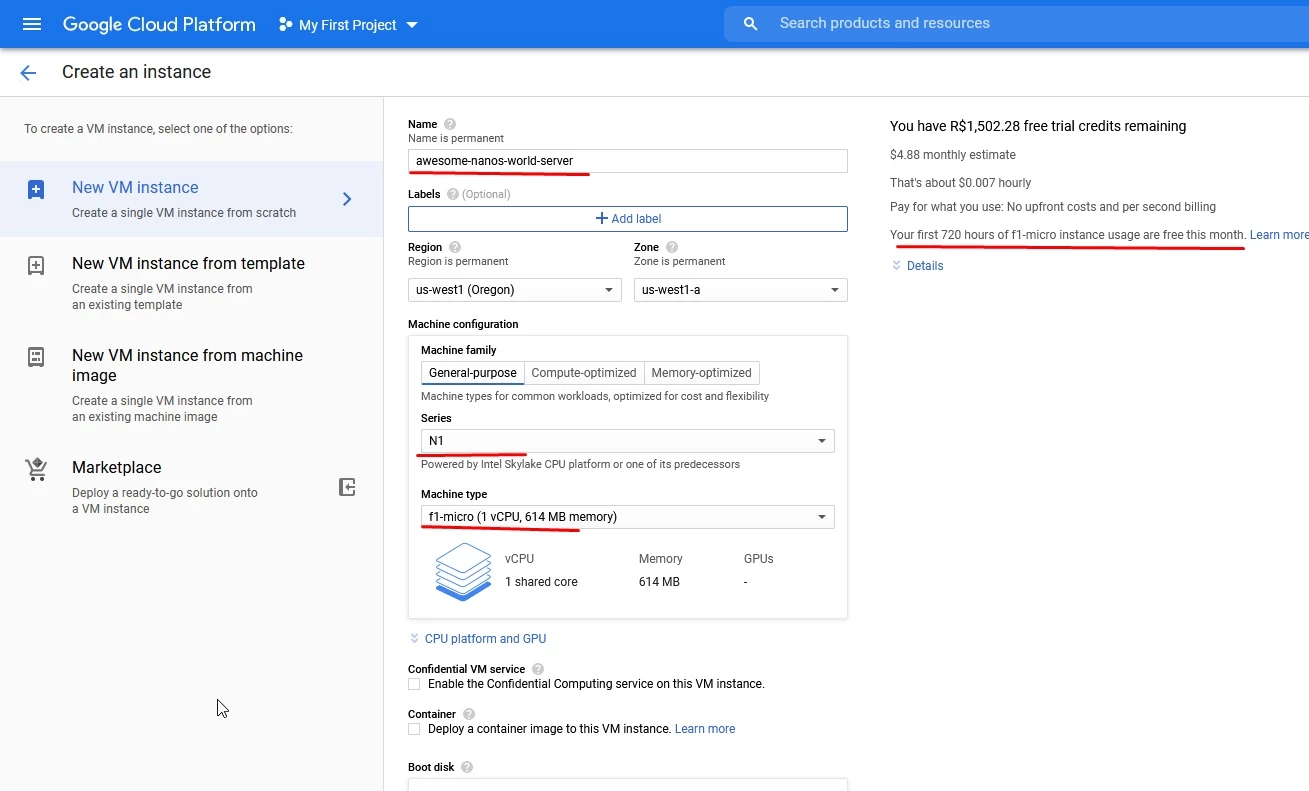
Give it a Name and select under Machine Configuration the Series N1 and Machine Type f1-micro - this part is important as only f1-micro is under Free Tier. Also it is required that you select one of the following regions to be eligible for Free Tier: Oregon: us-west1, Iowa: us-central1 or South Carolina: us-east1.
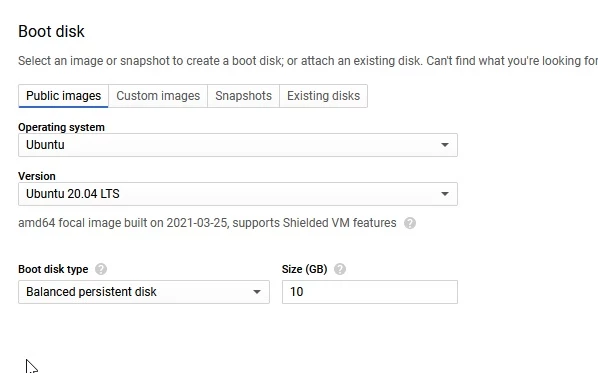
Under Boot Disk, for this guide we recommend selecting Ubuntu 20.04 LTS:
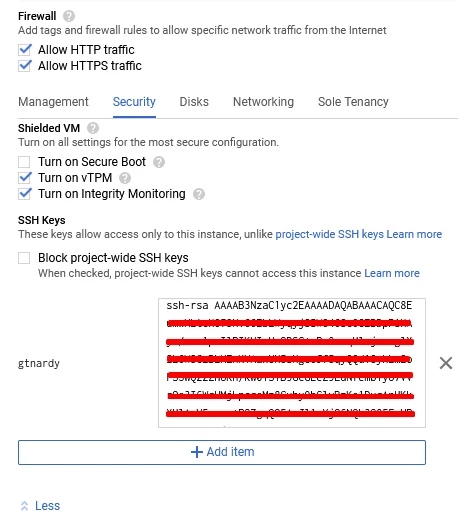
Under Firewall select to allow HTTP and HTTPS traffic, as well in Security tab add your public SSH Key to it, if you don’t have a key yet please create one. Only with a SSH Key you will be able to connect to your instance from your computer.
Une fois que vous avez tout configuré à votre goût, cliquez sur le bouton « Créer» en bas de la page.
Étape 3: Utilisez votre serveur Google Cloud
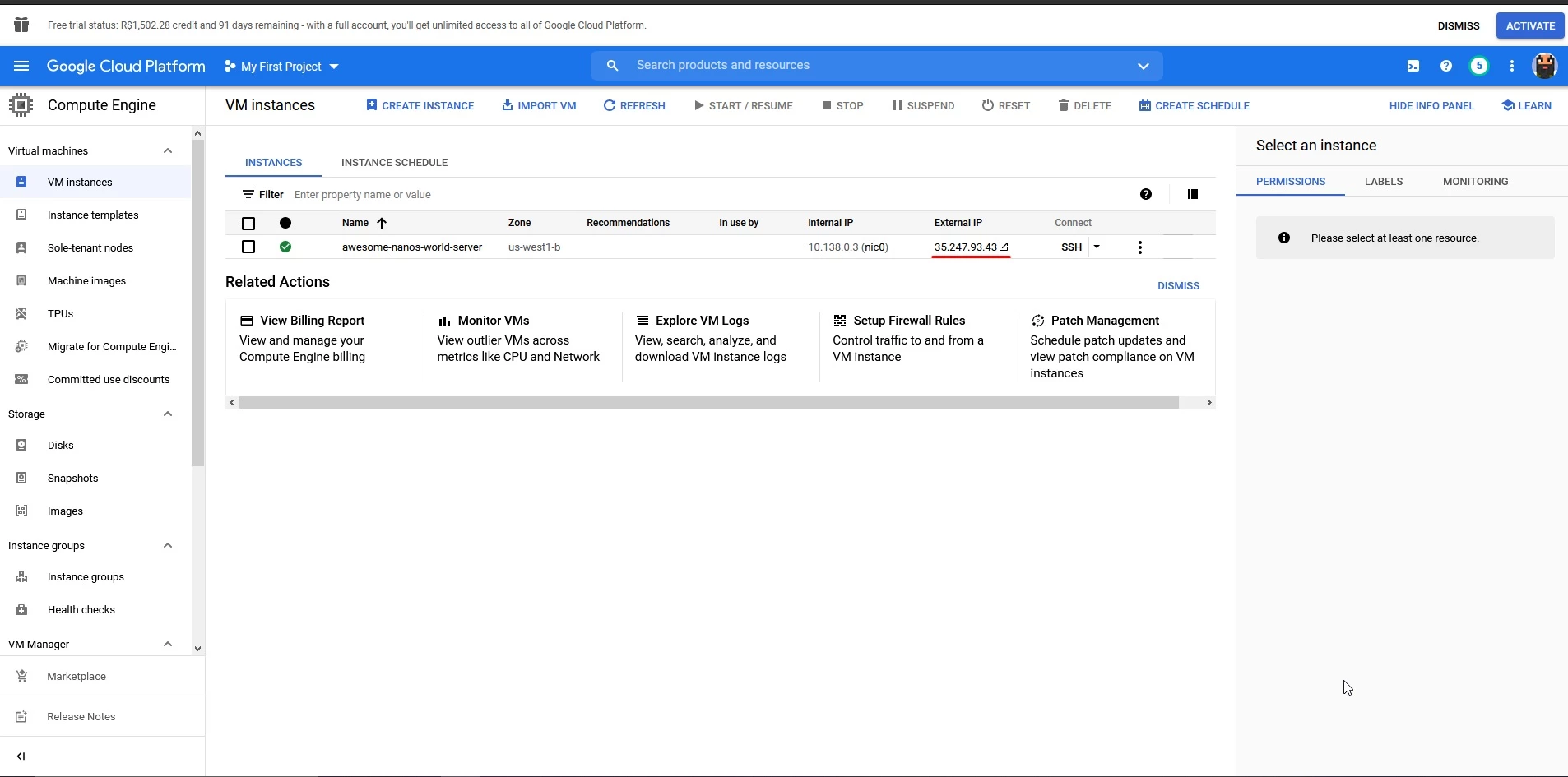
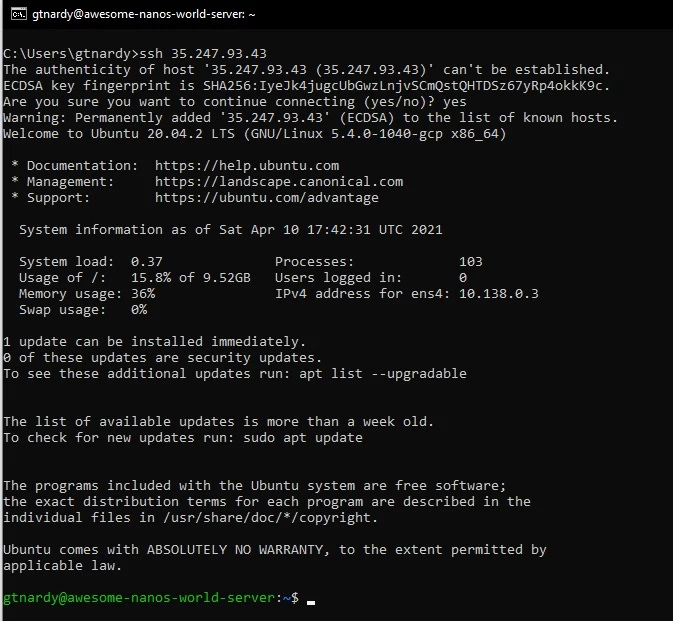
L'étape suivante est de se connecter à votre Machine Virtuelle, pour cela lancer votre invite de commande (shell ou cmd) et tapez :
ssh [YOUR_VM_EXTERNAL_IP]

Type yes if asked, and you will be in!
Si votre système n'a pas de client SSH intégré, vous pouvez utiliser des clients tiers comme PuTTY.
Étape 4 : Installation du serveur nanos world
Vous devez maintenant télécharger le serveur nanos world dans votre VM.
Pour cela, vous devez utiliser SteamCMD. Installez-le en faisant :
sudo add-apt-repository multiverse
sudo dpkg --add-architecture i386
sudo apt update
sudo apt install lib32gcc1 steamcmd
Then, launch SteamCMD by running steamcmd.
Sélectionnez un répertoire pour votre serveur :
Steam> force_install_dir ./nanos-world-server
Ensuite, connectez-vous anonymement :
Steam> login anonymous
Installer le nanos world server en utilisant cette commande :
Steam> app_update 1936830
Cela va télécharger le serveur. Après le téléchargement, accédez au dossier de votre serveur et démarrez votre serveur comme ceci :
chmod +x ./NanosWorldServer.sh
./NanosWorldServer.sh

Use tmux if you want to run the server even if you're not logged in via SSH. In case it isn't installed in your instance, do sudo apt install tmux.
Note that your server failed to communicate with the Master Server, this is because we didn’t forward the correct ports yet in your VM, let’s do that in the next step!
Étape 5 : Transférer les Ports dans le Google Cloud
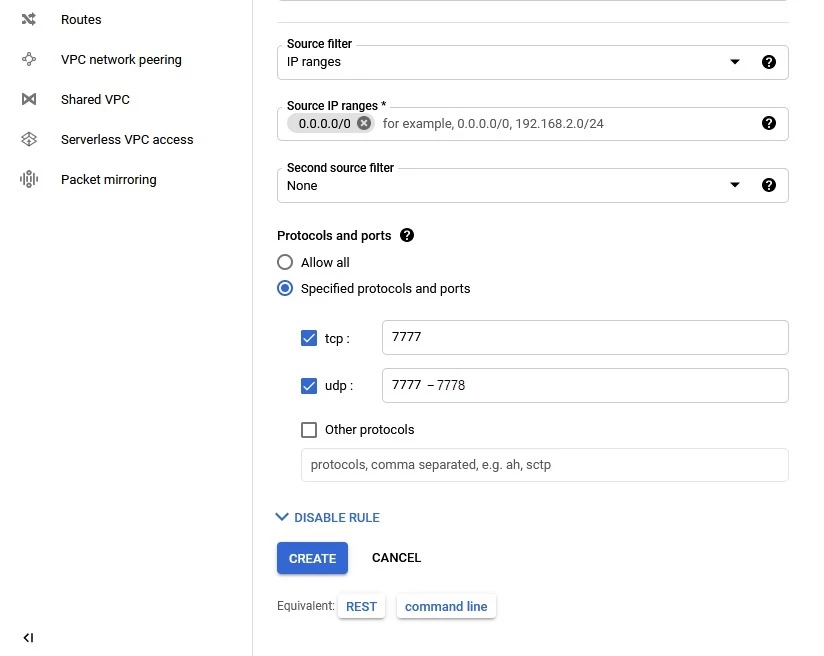
Pour pouvoir communiquer avec le serveur principal ou pour que d'autres joueurs puissent se connecter à votre serveur, vous devez transférer les ports de votre serveur. Par défaut, nanos world utilise les ports 7777 (UDP et TCP) et 7778 (UDP).
First go to the left menu bar and select VPC network and Firewall:
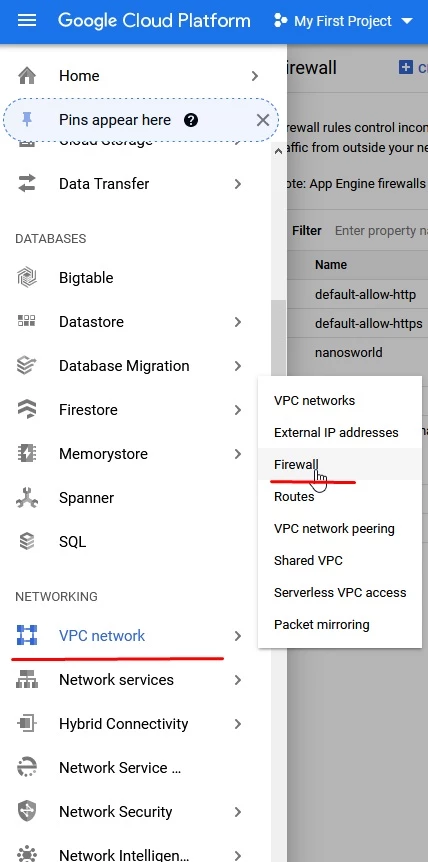
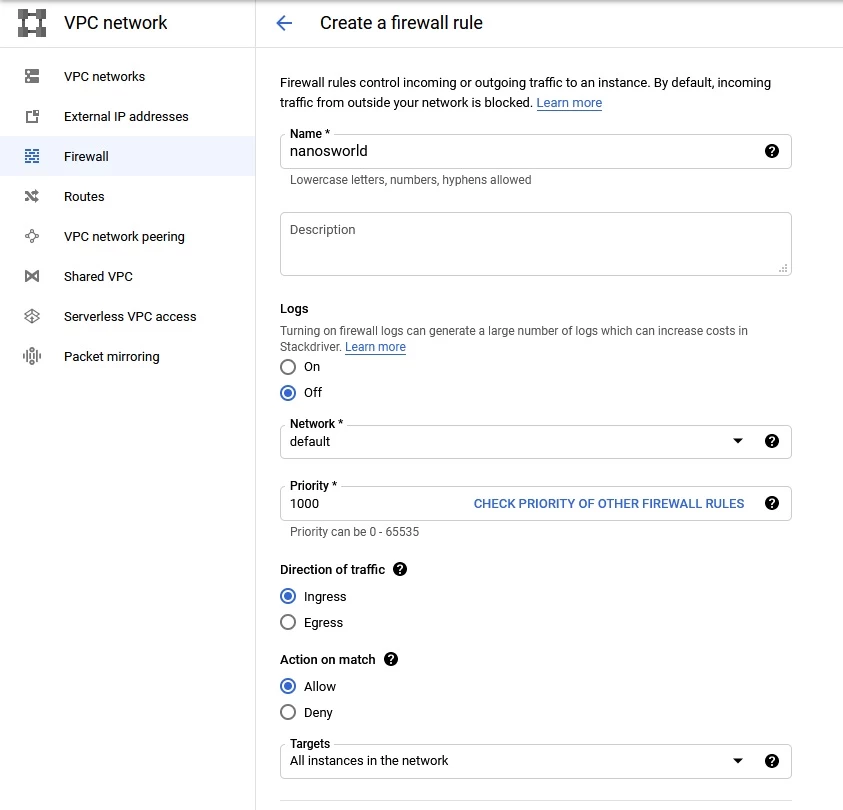
In that, you will be able to create a new Firewall Rule, add the name you want to it, set it to Ingress, set source IP: 0.0.0.0/0 and select Specified protocol and ports: tcp: 7777 and udp: 7777-7778, and create it.
Maintenant vous pouvez redémarrer votre serveur et vous verrez qu'il communiquera correctement avec le serveur principal (plus aucun avertissement):

And now you can find it in the Find Servers menu!

Conclusion
Dans ce guide vous avez appris comment créer facilement un serveur gratuit pour nanos world en utilisant Google Cloud ! Rappelez-vous que Google Cloud est un serveur payant offrant de petites offres gratuites pour tester les services. Comme nanos world n'a pas besoin de beaucoup, le tier gratuit est suffisant pour les modes de jeu de base et pour jouer avec des amis ! Faites attention aux contrats Google Cloud et essayez d'en apprendre plus sur ce sujet afin de ne pas être pris au dépourvu !