Meshes d'arme
Dans nanos world, une Weapon est une entité que les Characters peuvent ramasser et dont on peut ajuster de nombreux réglages pour la personnaliser. Dans ce guide, vous apprendrez à importer des Skeletal Meshes personnalisés pour créer votre propre arme.
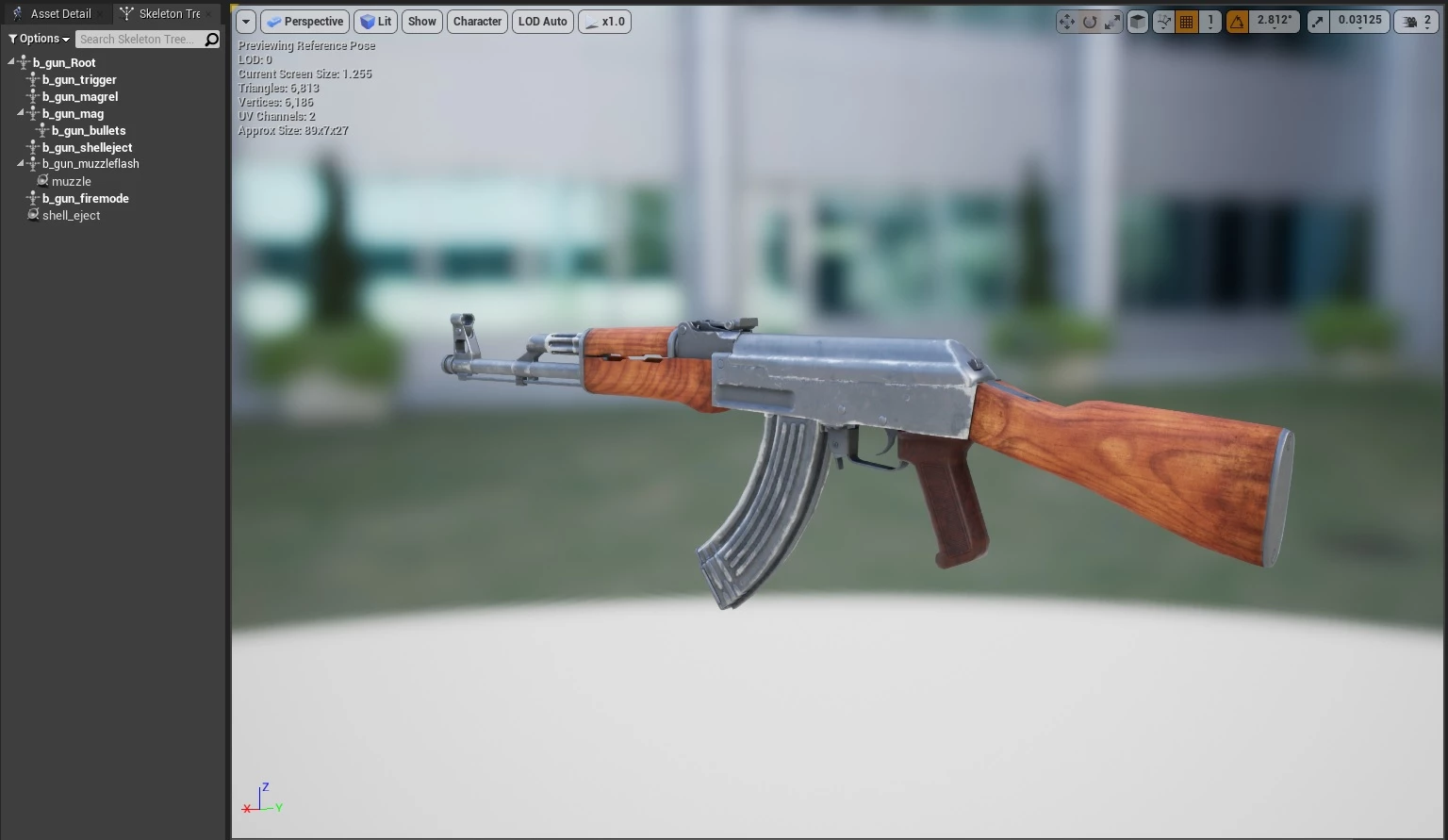
Les armes utilisent des Skeletal Meshes. Le Skeletal Mesh doit pointer vers l'axe rouge (X) pour être correctement orienté.
Os racine (Root Bone)
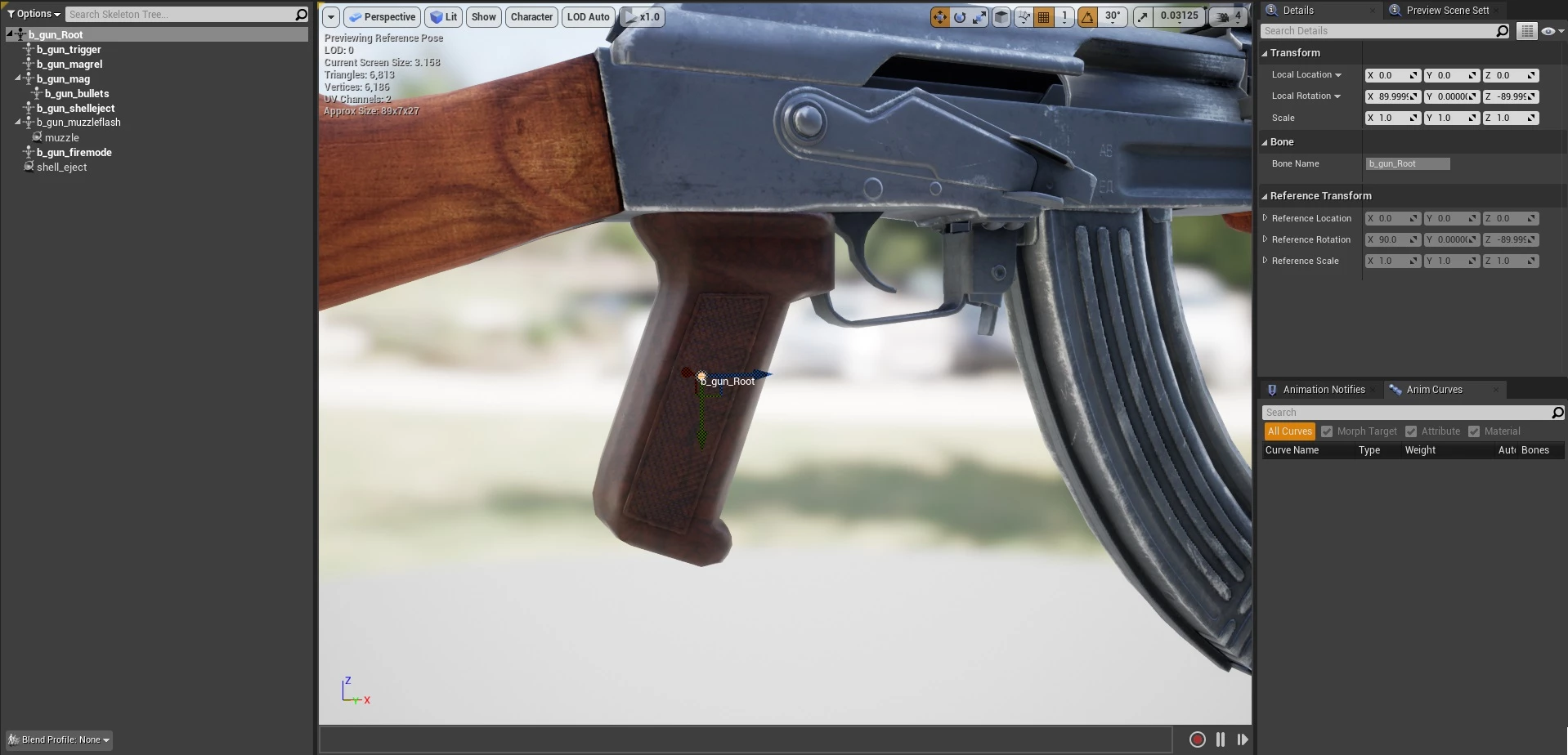
L'os racine sert à attacher l'arme à l'os de la main droite du Character. L'arme est attachée au socket hand_r_socket.
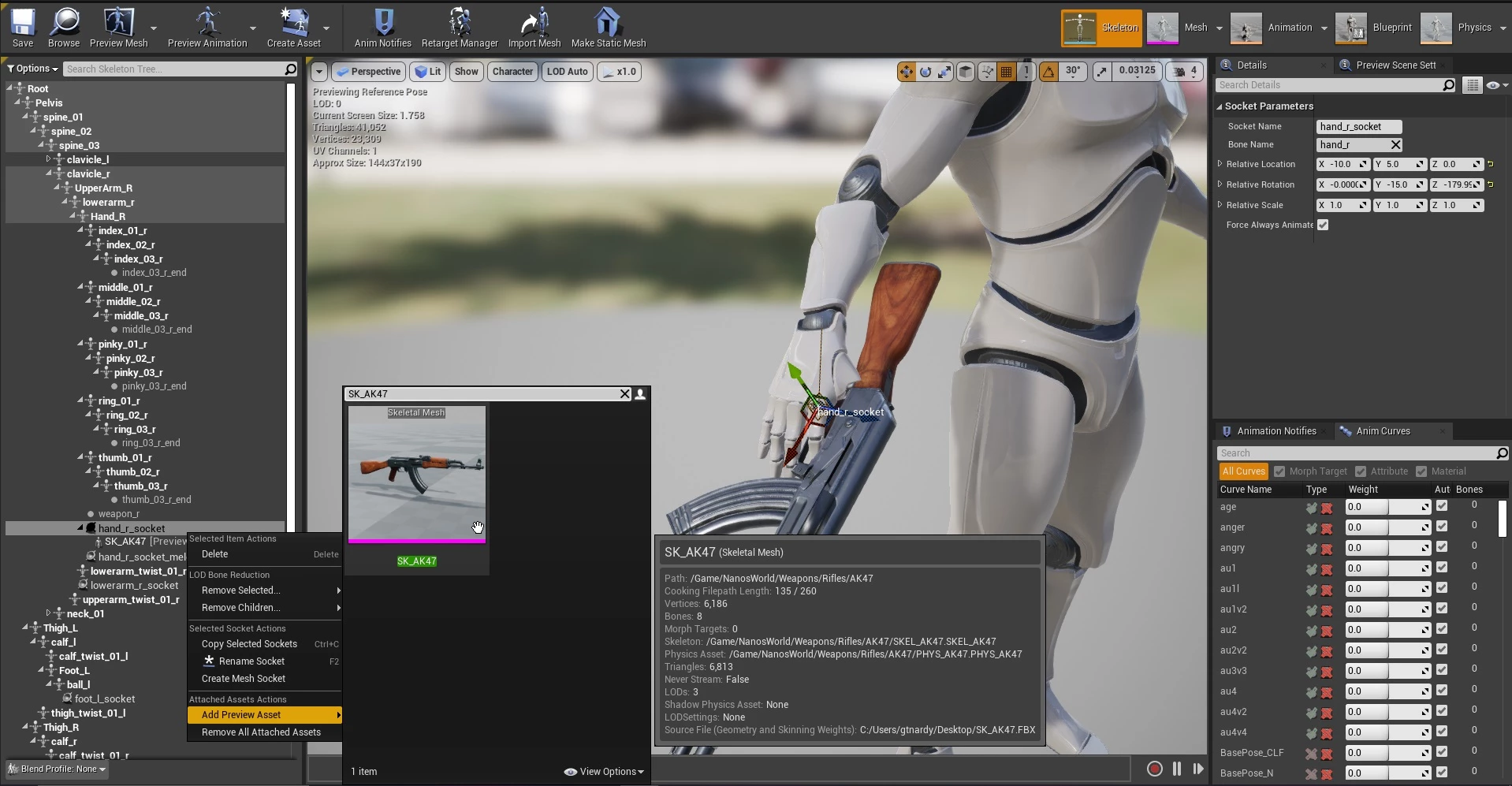
Vous pouvez ouvrir SKEL_Mannequin et ajouter votre arme comme Preview Asset sur hand_r_socket pour la voir attachée et faire des ajustements si besoin :
Corriger le décalage, l'échelle et la rotation
Parfois, un mesh est importé avec une mauvaise position, une mauvaise échelle, voire orienté dans une autre direction (souvent Y). Heureusement, il existe une astuce dans Unreal pour corriger ça !
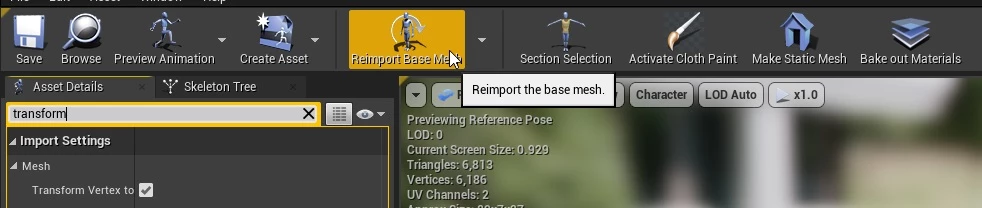
Ouvrez votre Skeletal Mesh et, dans la fenêtre Assets Details, cherchez Import Settings puis Transform. Vous pouvez y ajuster la transformation (translation, rotation et échelle) de l'arme, ce qui modifiera celle de l'os racine.
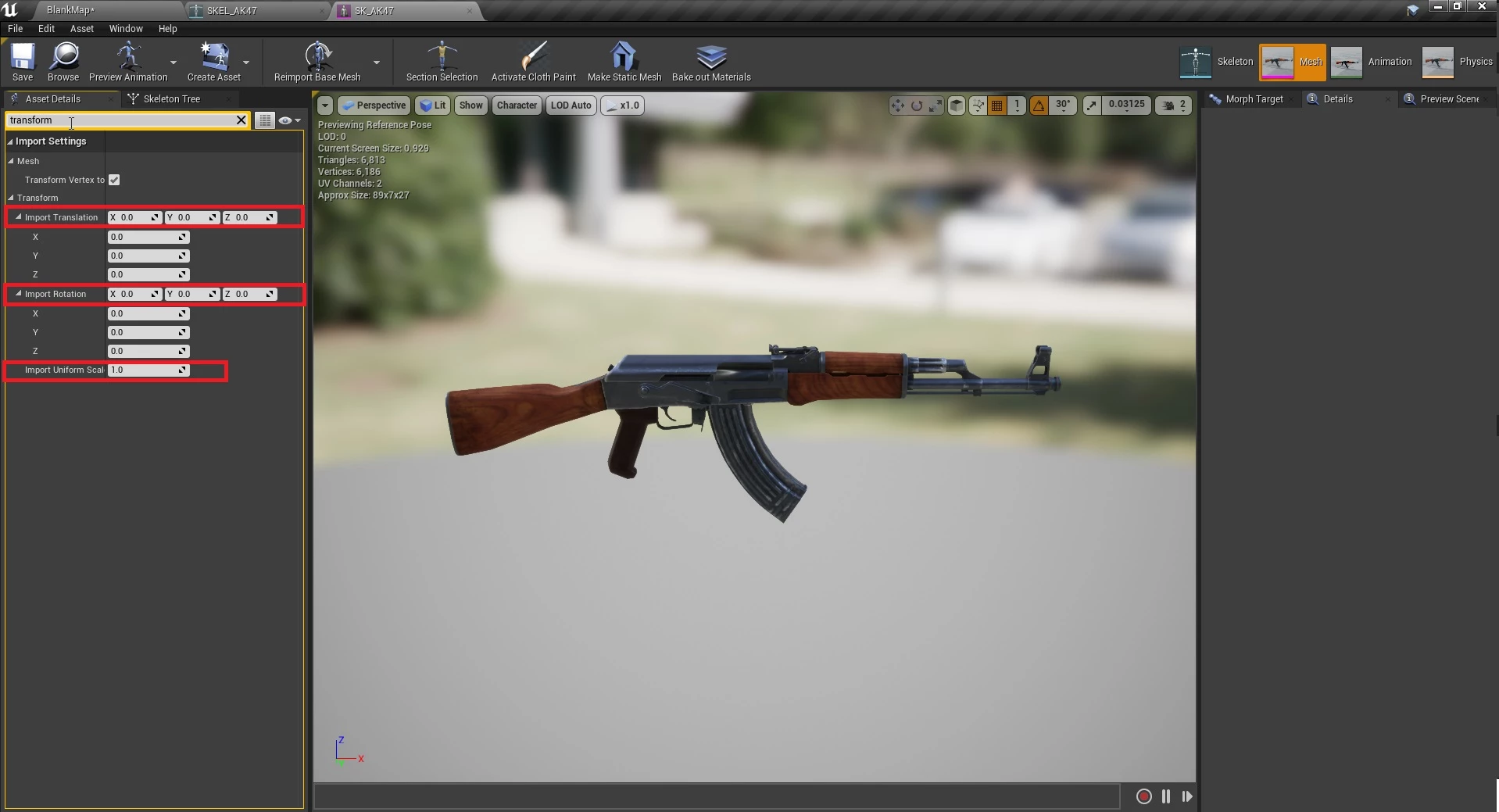
Si votre arme est mal placée dans la main du Character, à la mauvaise échelle ou mal orientée, ajustez ces réglages puis cliquez sur Reimport Base Mesh. L'asset sera réimporté avec la transformation indiquée :
Sockets d'os personnalisés
Pour que votre arme soit le mieux intégrée possible, nous utilisons en interne deux sockets d'os personnalisés pour faire apparaître des particules, comme les douilles et le flash du canon.
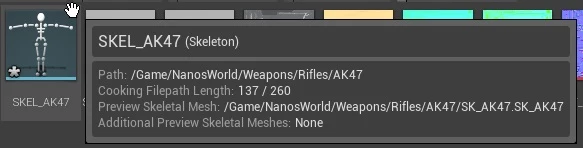
Pour ajouter un socket, ouvrez votre asset Skeleton :
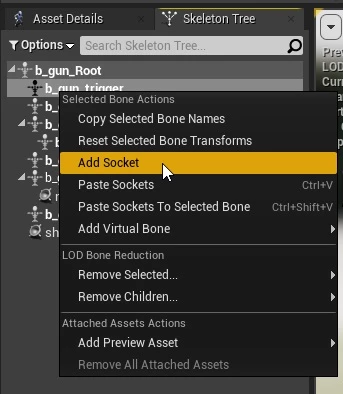
Puis faites un clic droit sur un os et choisissez AddSocket : un socket est créé à la même position, relatif à l'os parent :
muzzle
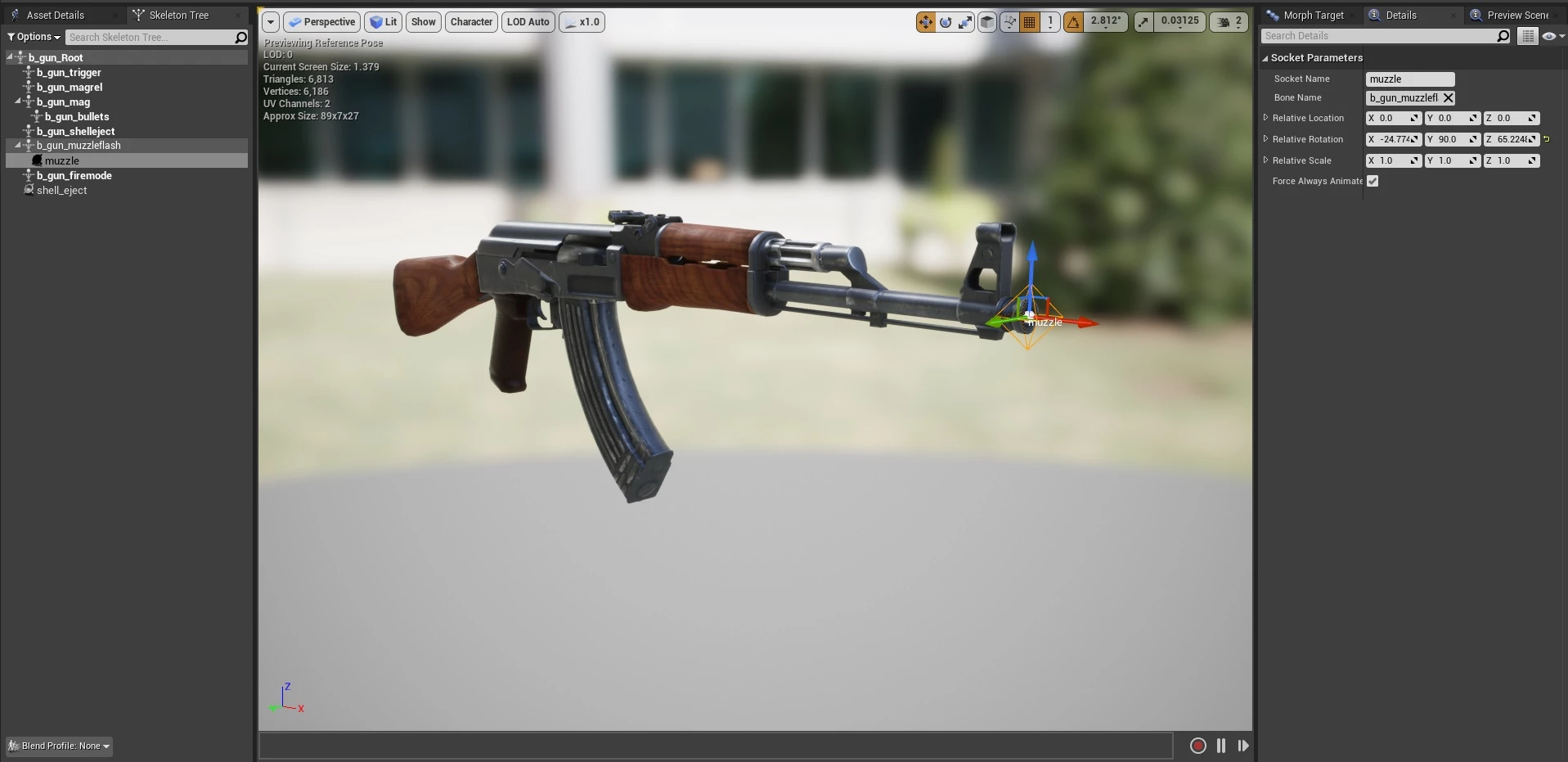
Le socket muzzle est l'endroit où sera attachée la Particle Barrel. Créez donc un socket et placez-le au bout du canon de l'arme :
- Axe rouge (X) pointé vers l'avant.
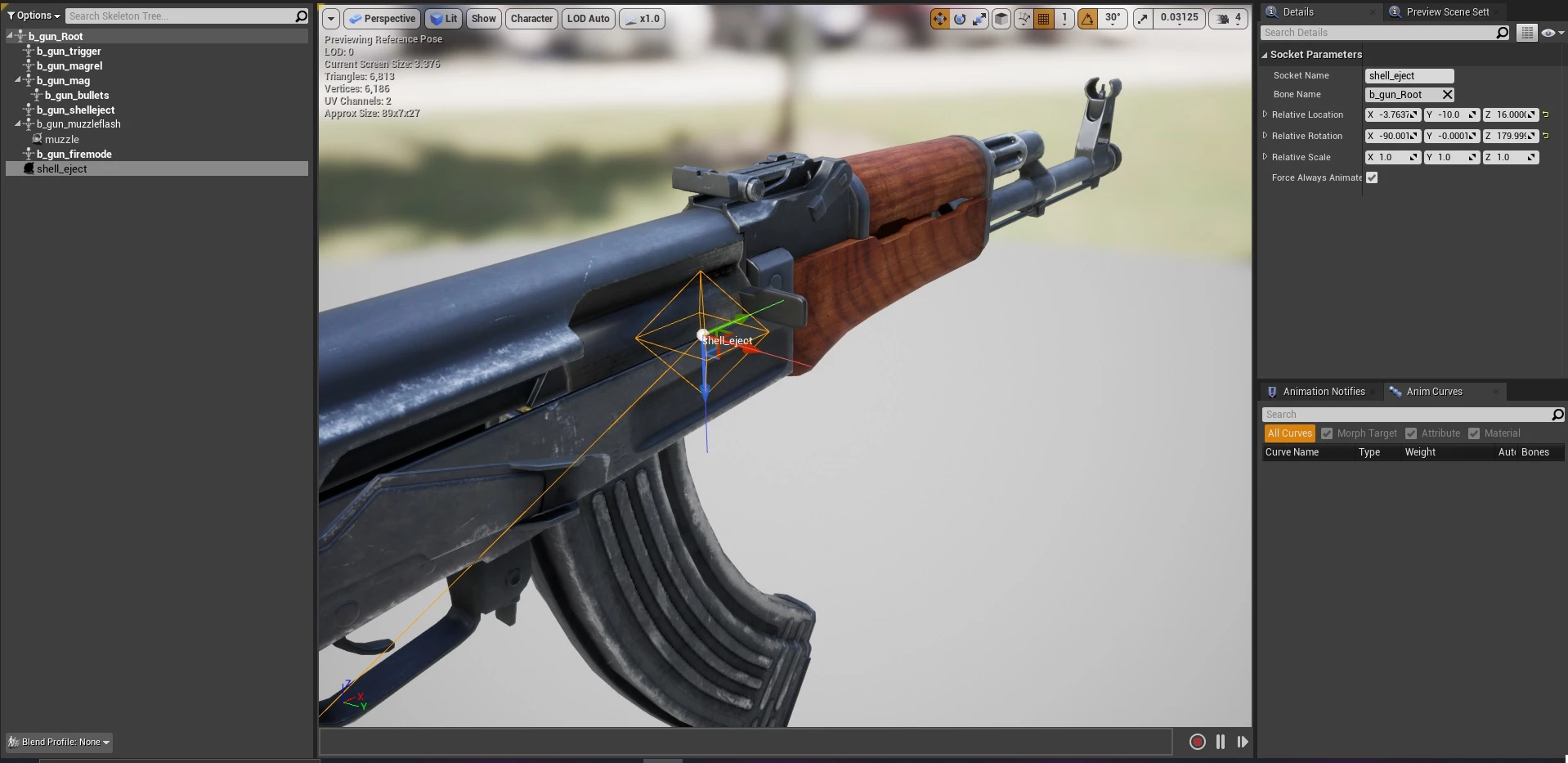
shell_eject
Le socket shell_eject est l'endroit où seront attachées les Particle Shells. Créez donc un socket et placez-le à la fenêtre d'éjection des douilles :
- Axe rouge (X) pointé vers l'extérieur, là où la douille sera éjectée.
- Et axe vert (Y) pointé dans la direction de la douille.
Animation de tir
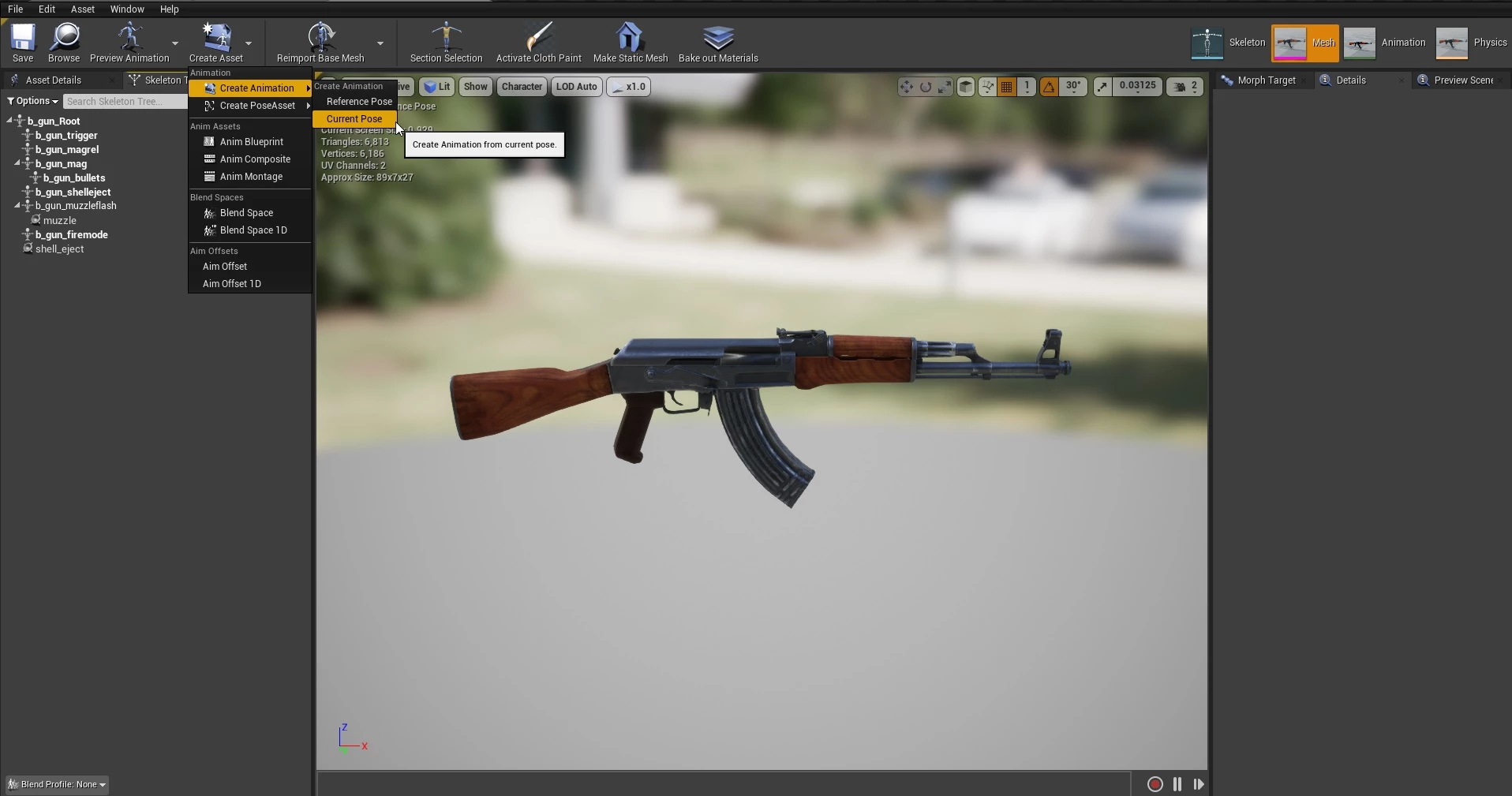
Votre arme peut avoir une animation de tir personnalisée. Animer une arme est généralement simple, car ses mouvements sont droits et rigides : vous pouvez le faire dans Unreal ! Pour cela, ouvrez votre Skeletal Mesh, puis Create Asset, Create Animation et enfin Current Pose. Un asset d'animation vide est créé à partir de l'arme.
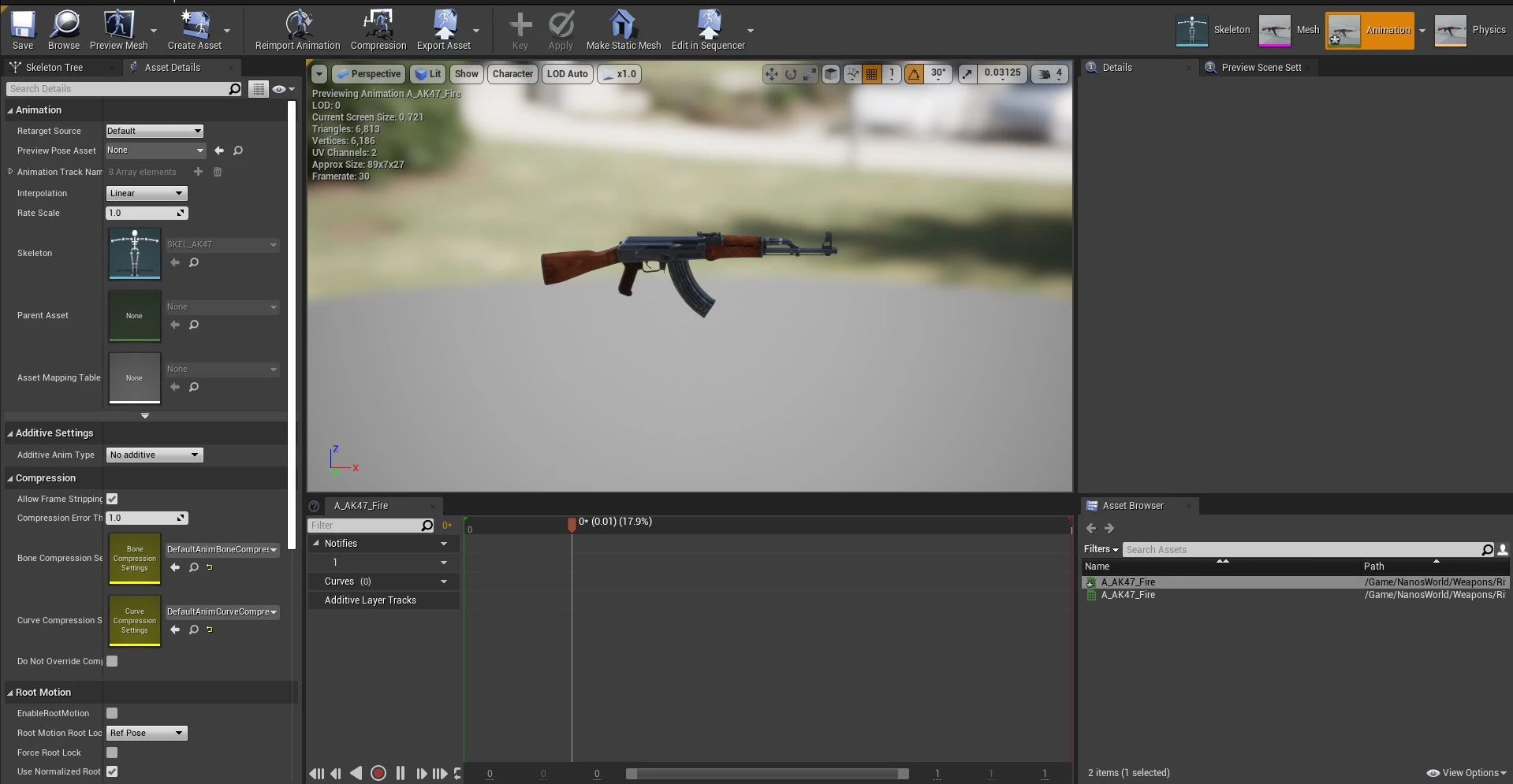
L'éditeur d'animation s'ouvre, comme ceci :
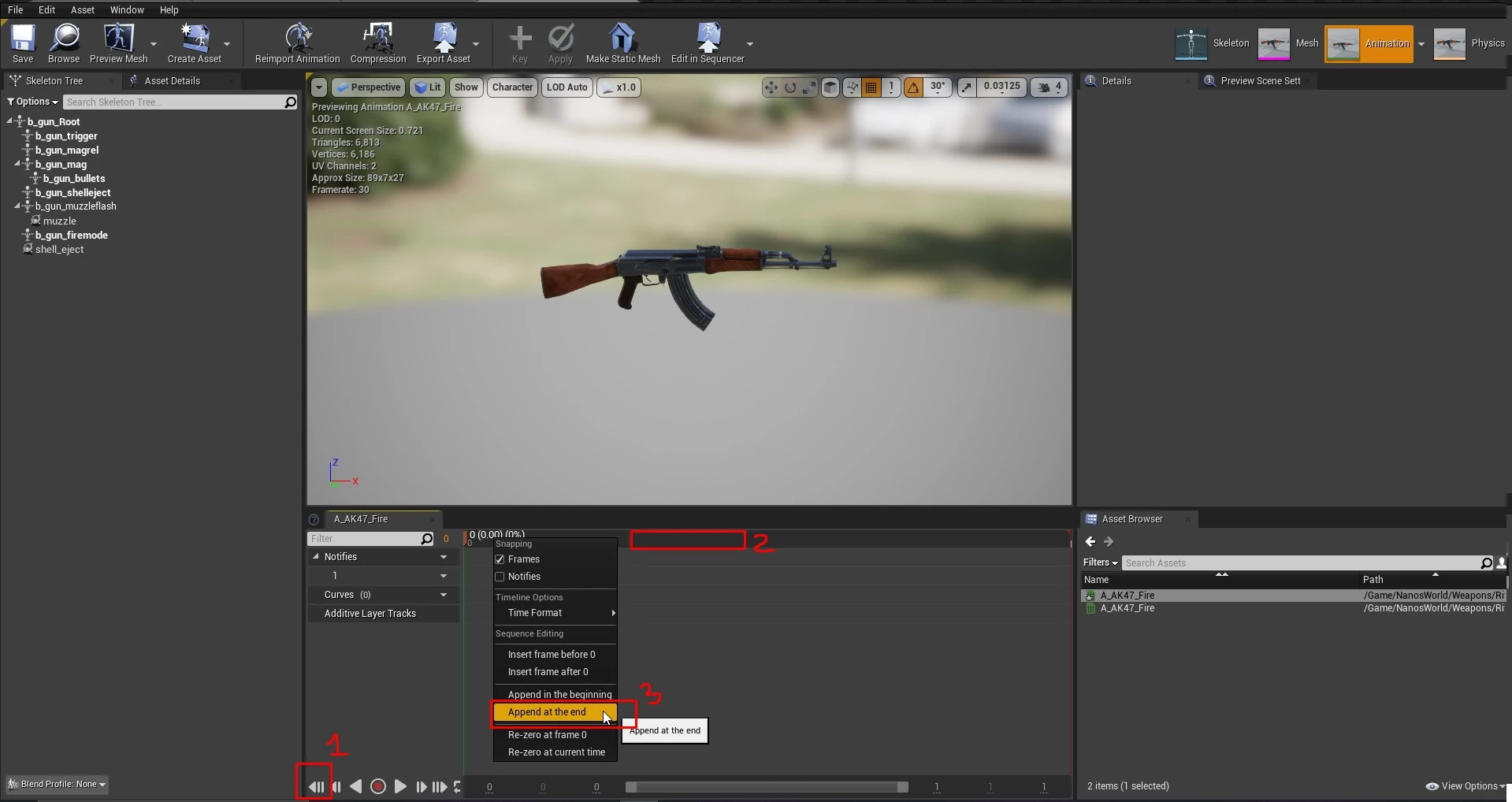
Pour commencer, arrêtez la lecture en cliquant sur To Front (1), faites un clic droit sur la barre plus foncée (2), choisissez Append to the End (3) et saisissez 3 : 3 frames sont ajoutées à l'animation :
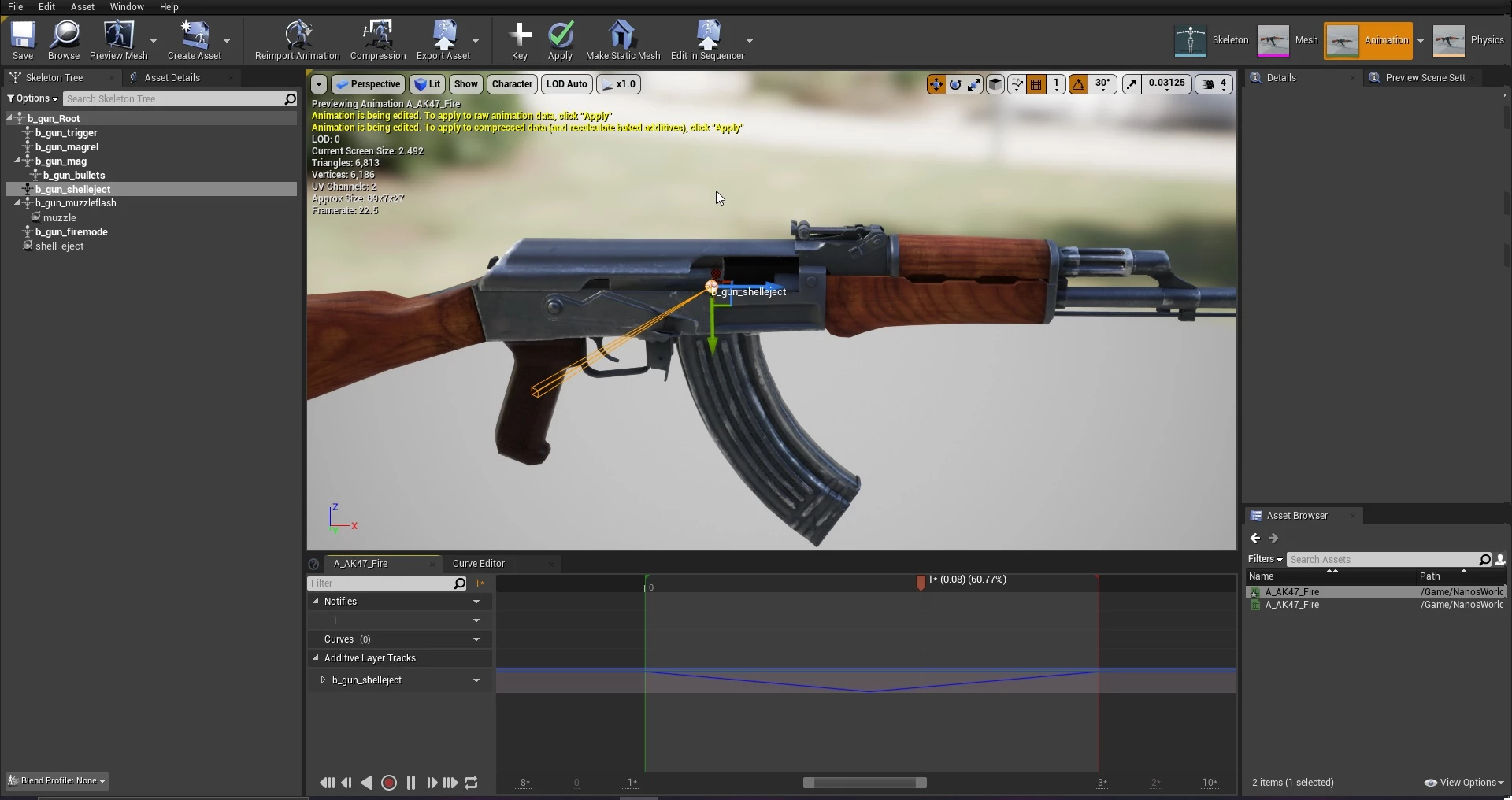
Pour cet AK-47, animons l'os b_gun_shelleject ! Sélectionnez-le dans la fenêtre Skeleton Tree et, l'animation arrêtée au début, cliquez sur + Key : l'os sélectionné est ajouté comme clé au début de l'animation :
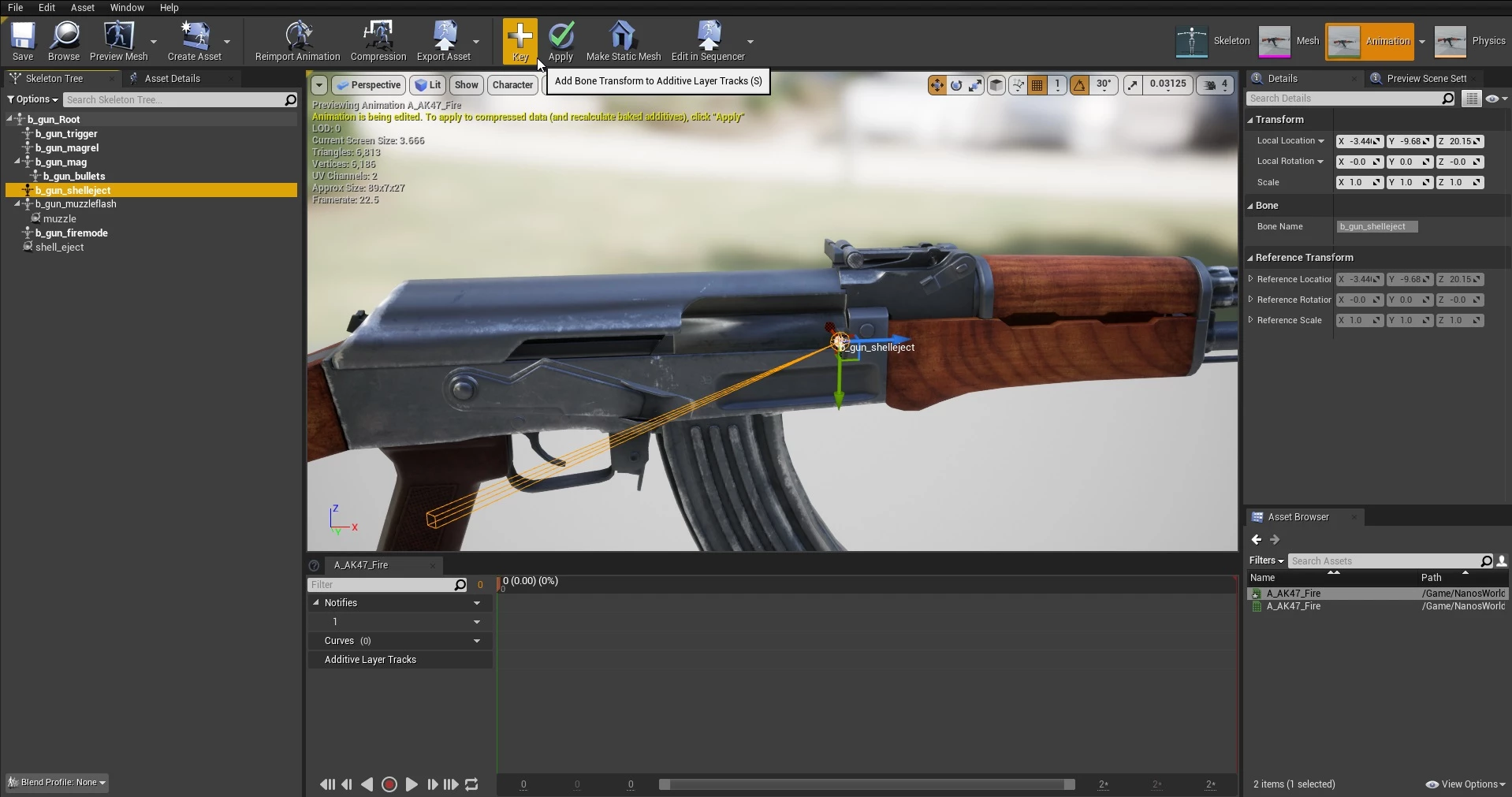
Faites la même chose avec l'animation à la fin : la première et la dernière frame auront ainsi b_gun_shelleject dans sa position initiale :
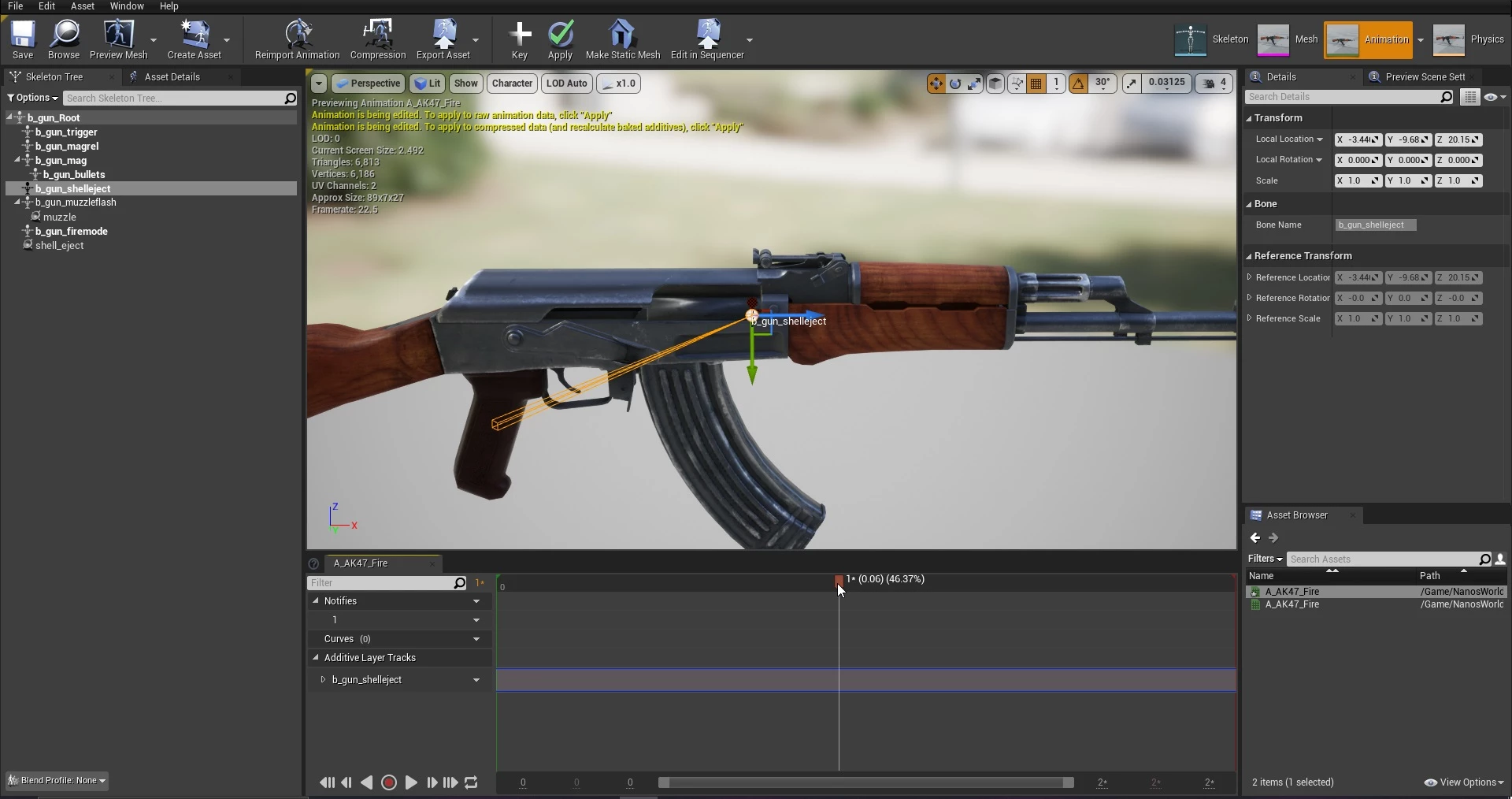
Placez ensuite la timeline au milieu de l'animation, déplacez légèrement b_gun_shelleject, puis cliquez sur + Key :
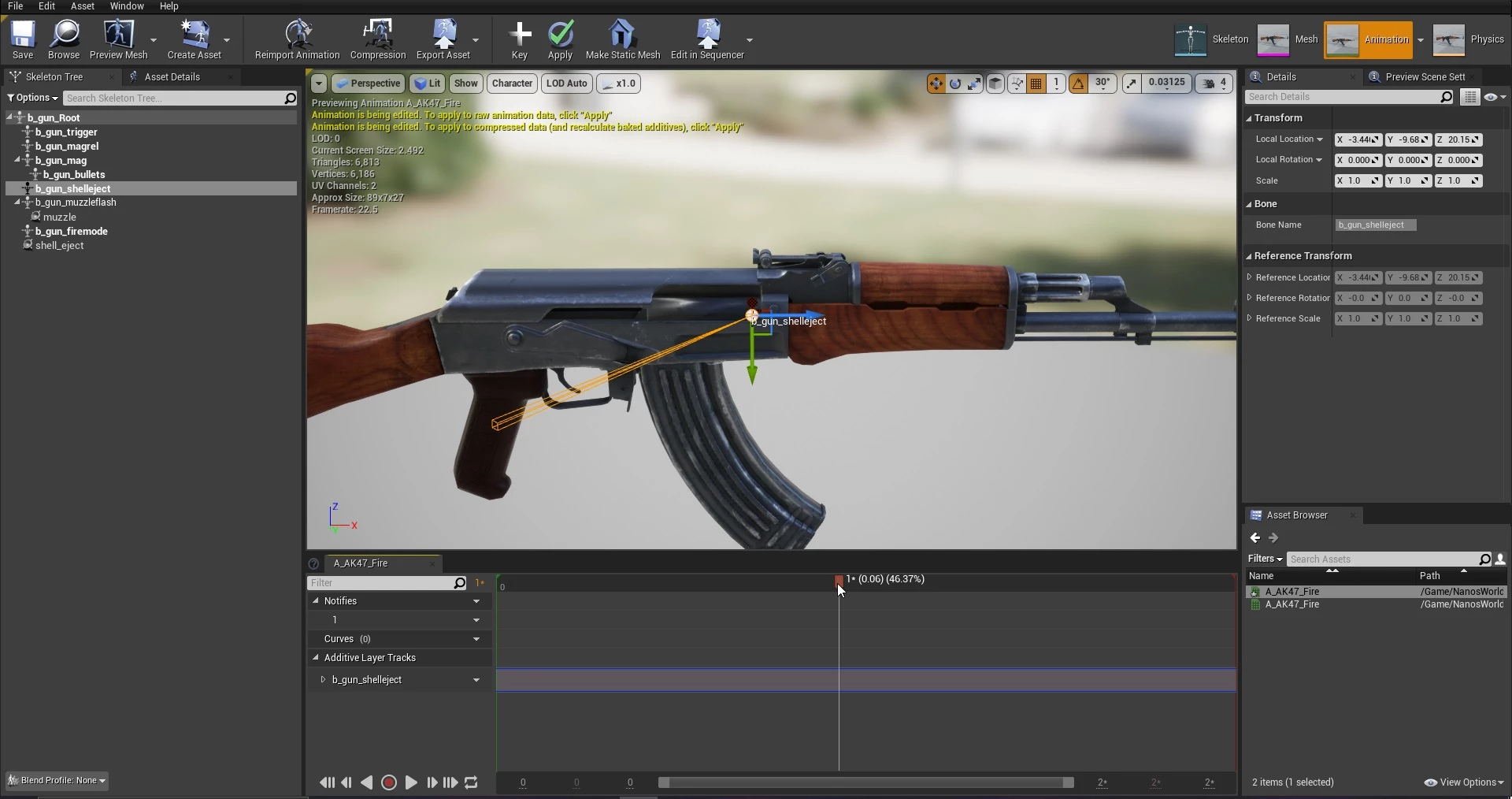
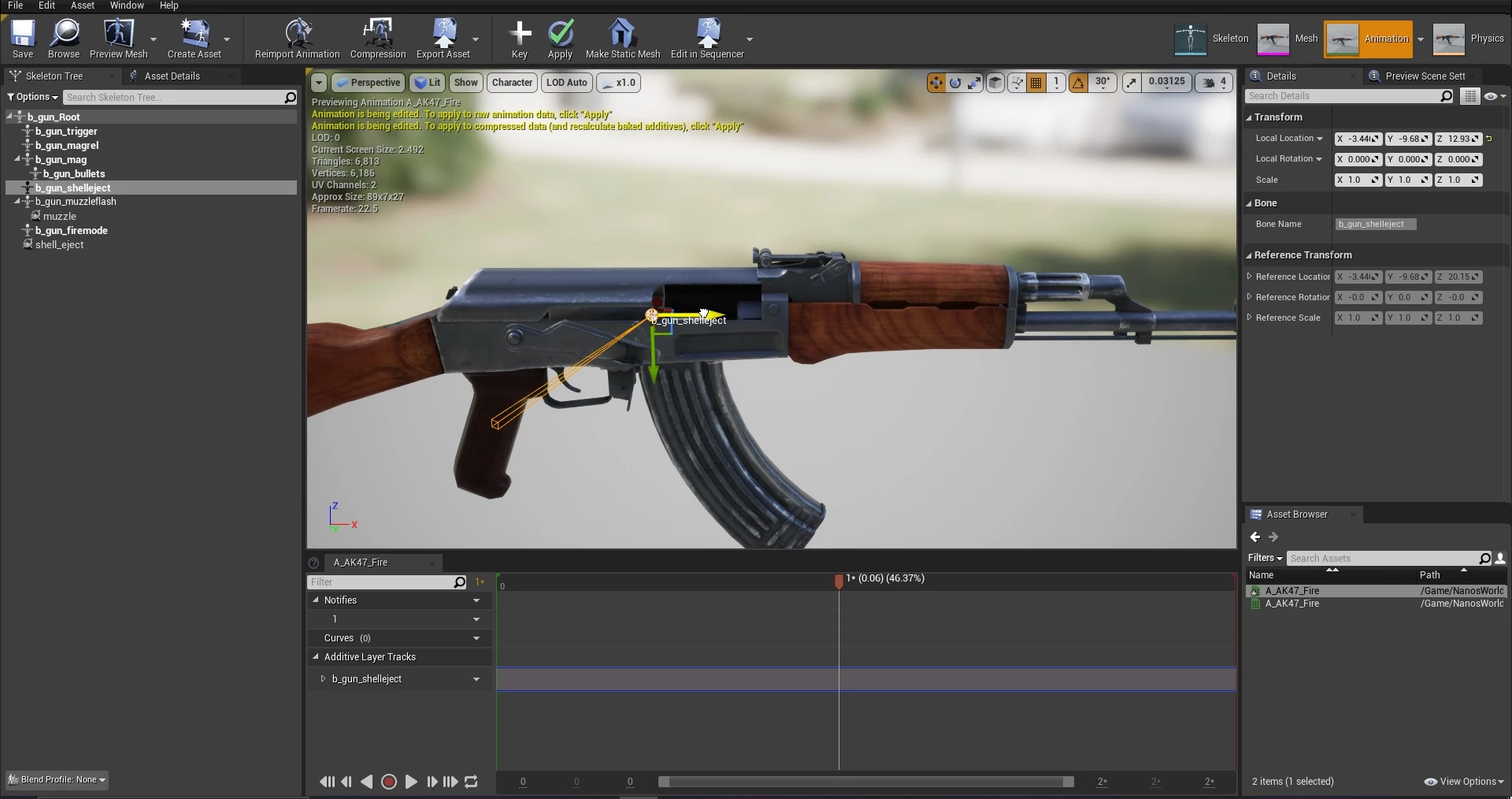
Et voilà ! Si vous cliquez sur Play, votre animation tourne en boucle !
Exporter l'arme
L'export suit le processus habituel d'export d'assets vers nanos world. Suivez le guide Importer des assets personnalisés.