Animations de Locomotion
Comment créer des animations de locomotion personnalisées pour les personnages.
Avant de continuer, assurez-vous d'avoir lu le guide Créer et importer des assets.
Il est désormais possible d'intégrer vos propres animations brutes de Locomotion dans le monde de nanos ! With the new Character methods you can add your own Standing and Crouching Blend Spaces to work in the native Character!
Espaces de mélange de locomotion
Dans Unreal, les BlendSpaces sont des graphes où l'on place autant d'animations que l'on veut, mélangées selon les valeurs de plusieurs entrées.
Ici, nos entrées sont SpeedY (axe horizontal) et SpeedX (axe vertical), soit respectivement la vitesse vers l'avant et vers la droite.
Lisez Retargeter des animations pour adapter des animations au squelette de nanos world.
Il suffit de créer un nouveau Blend Space 2D et d'y glisser-déposer vos animations.
Configuration de BlendSpace
Vérifiez d'abord que les axes Horizontal et Vertical s'appellent respectivement SpeedY et SpeedX. Leurs valeurs doivent aussi être limitées entre -1.0 et 1.0 :
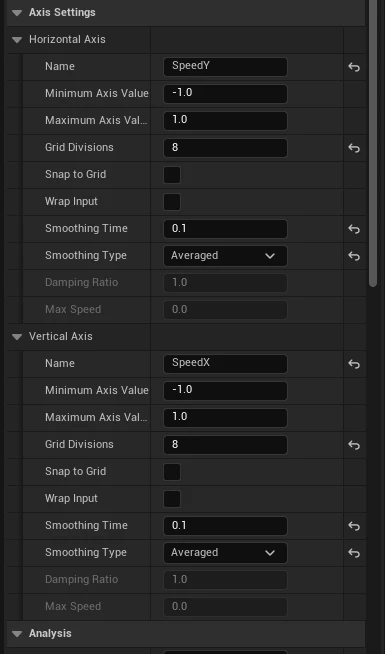
Vous pouvez ajuster le temps de Smoothing comme vous le souhaitez 😉.
Configuration par script
Through scripting you can set the Locomotion BlendSpace Animation using 2 methods:
my_character:SetAnimationIdleWalkRunStanding(anim_path, enable_turn_in_place)my_character:SetAnimationIdleWalkRunCrouching(anim_path, enable_turn_in_place)
enable_turn_in_place permet d'activer ou désactiver la fonctionnalité intégrée Turn In Place.
Animations de transitions
It is also possible to define the transition animation between the states (Standing and Crouching), those are simple Sequence Animations just to improve the "lerp" between them.
Configuration par script
Through scripting you can set the Transition Animations using:
my_character:SetAnimationsTransitionStandingCrouching(anim_standing_to_crouching, anim_crouching_to_standing)
Notifications d'animation personnalisée
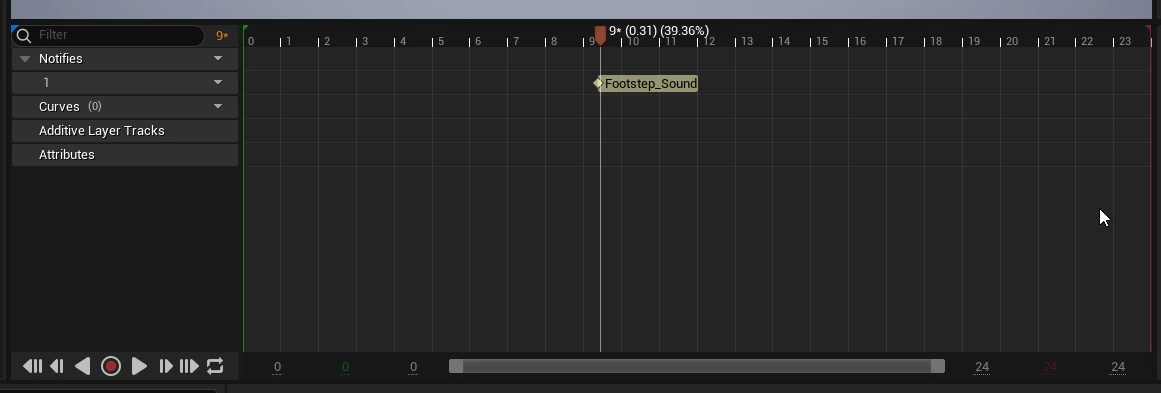
Vous pouvez intégrer vos animations avec les notifications nanos monde d'animation intégrées, pour déclencher des sons de pas ou désactiver le mouvement, par exemple !
Voici la liste des noms possibles pour les notifications d'animation et leurs effets :
| Notify Name | Description |
|---|---|
Footstep_Sound | Cela permettra de jouer un son de pas en fonction de la surface sur laquelle se trouve le personnage. |
Movement_Disable | Cela désactivera les mouvements du personnage (utile par exemple pour les animations de transition « Se relever »). |
Movement_Enable | Cela permettra le déplacement du personnage. |
Ajouter une notification
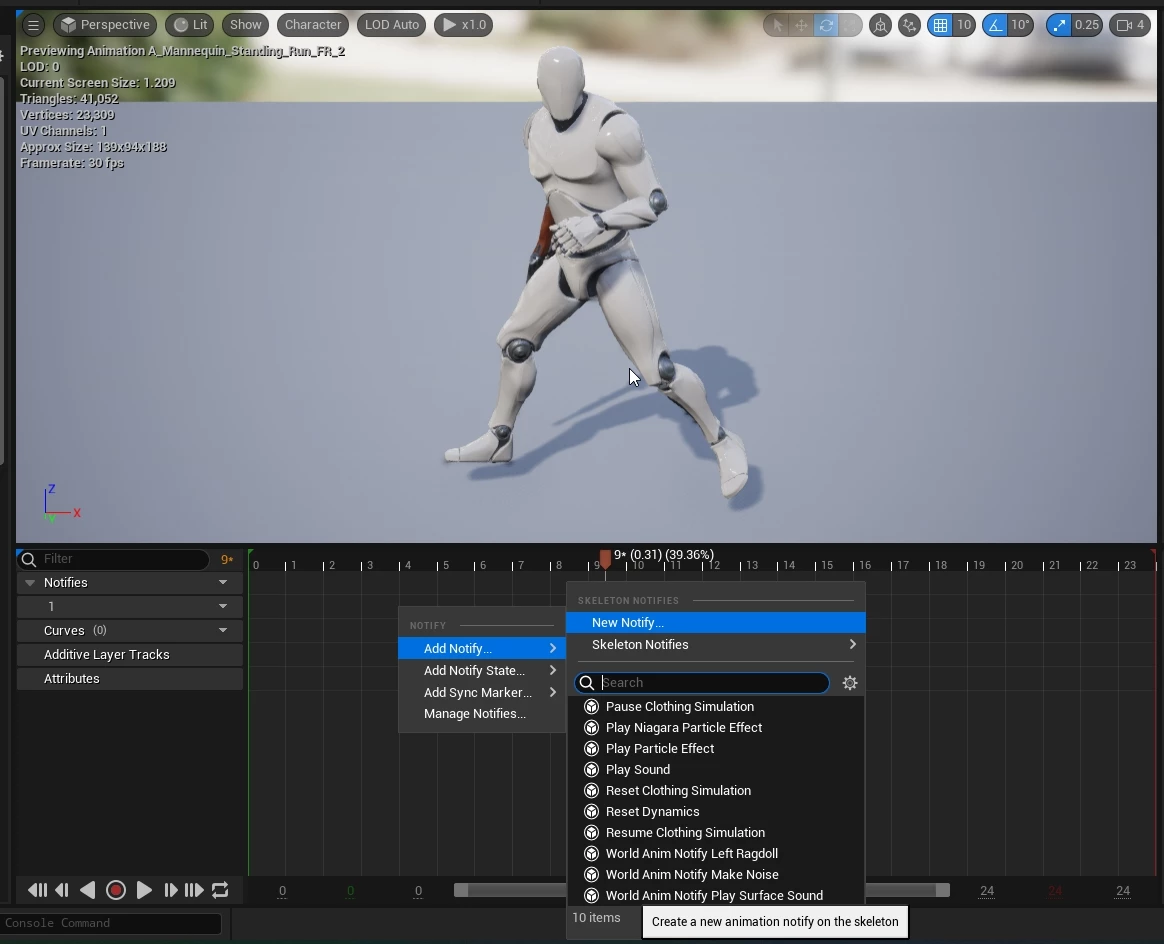
Ajouter un Notify est très simple : faites un clic droit sur une Notify Track de votre animation puis cliquez sur Add Notify -> New Notify :
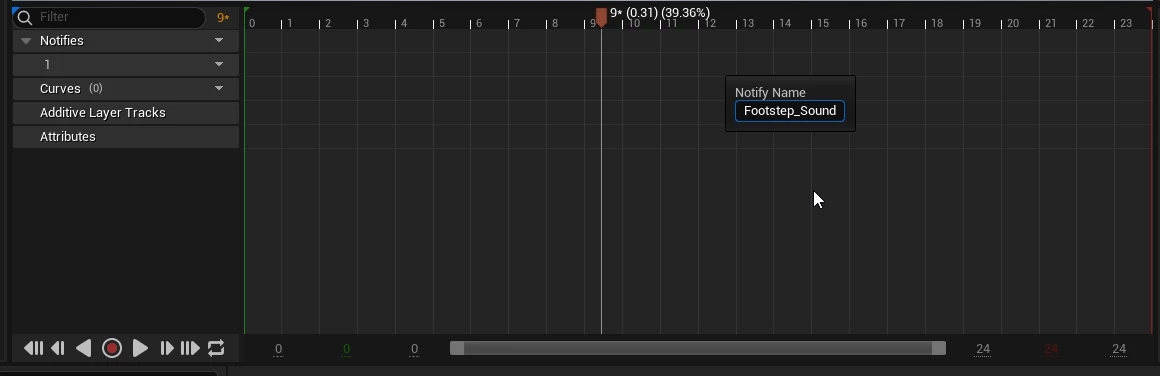
Il vous suffit ensuite de saisir l'un des noms de notification d'animation listés ci-dessus :
Vous avez terminé ! Vous pouvez le positionner précisément au moment où les pieds touchent le sol pour un son parfait !